


 は最もよく寄せられる質問です。まずはをチェックしてみてください!
- All
- 00共通
- 07CM/VM
- CM01. 顧客マスタ登録状況確認
- CM02. 見込み顧客登録
- CM03. 本顧客登録
- CM04. 顧客(売掛先)登録
- CM05. 上長承認申請
- CM06. 本顧客登録申請
- CM07. 本顧客確認
- CM08. 本顧客追加
- CM09. 顧客基本情報修正
- VM01.車両マスタ
【CM003】顧客登録申請時の注意点
顧客登録依頼プロセスにおいて書類への誤記入及びシステムへの誤入力による承認申請で
差戻となるケースが多発しております。
こちらを必ずご覧になった上で作業を進めてください。
【CM001】本顧客登録の操作で「顧客(売掛先)」にチェックを入れて「次へ」をクリックすると「TSR情報は利用できません。したがって、自己判断基準を作成する日(SBL-BPR-00131)」とエラーが出る
自己判定の入力後、本顧客登録を行ってください。
自己判定につきましては、マニュアルP.31をご確認ください
【CM002】「サービスリクエスト」タブにて「承認依頼」ボタンをクリックしたが、「営業承認者」が空欄になり承認できない
整備/部品アシスタントの権限の場合、承認者が空欄となり承認できません。
整備・部品スタッフの権限をSC管理マネージャー様へ追加の依頼をしてください。
また、現在の承認依頼を「却下」にする必要がございますので、該当の顧客コードをサポートデスクまでご連絡ください。
営業スタッフ→ 営業マネージャー 〇
整備スタッフ→ 整備マネージャー 〇
部品スタッフ→ 部品マネージャー 〇
支店アシスタント→ 営業マネージャー 〇
支店アシスタント→ 整備マネージャー ×
支店アシスタント→ 部品マネージャー ×
車両スタッフ→ 車両マネージャー 〇
中古車スタッフ→ 中古車マネージャー 〇
保険スタッフ→ 保険マネージャー 〇
支店アシスタントスタッフの方で顧客申請業務が必要な方は整備スタッフor部品スタッフの役割を追加していただき顧客申請用としてご利用ください。
【COM090】検索時鍵マークで項目がロックされているので解除したい
項目名を押して、鍵の開いたマークを押して解除してください。
【COM089】エラーメッセージの画面を閉じることが出来ない。
キーボードのESCキーを押下することでエラーメッセージ画面を閉じることができます。
その後、エラーの原因となっている点を修正してください。
【COM088】仕入先コードがブロックされている為処理を継続できません。仕入先コードを確認し仕入可能なコードに変更して下さい。
経理が発注を却下した顧客です。
取引先メニュー>取引先・買掛情報タブ_買掛ユーザーブロックにチェックフラグがついている為、仕入れに関わる処理(見積、発注等)が不可となります。
FORCE操作外の仕入先コードブロック解除申請をしてください。
詳細はTRAcCにご確認ください。
【COM085】受信箱の名前から承認を送ったデータを検索することは可能でしょうか
受信箱の名前(エンティティID)と送信元のデータは名称が異なる為、検索は出来かねます。
承認を送ったデータの承認タブからは確認が可能となりますので、承認送信時に控えていただくと検索が簡易となります。
【COM069】車両のマニュアルを確認したい
最新の操作マニュアルは こちら よりダウンロードください。
【COM068】PowerBIのマニュアルを確認したい
最新のマニュアルは こちら をご参照ください。
【COM067】顧客マスターのマニュアルを確認したい
最新の操作マニュアルは こちら よりダウンロードください。
【COM065】車両マスターのマニュアルを確認したい
最新の操作マニュアルは こちら よりダウンロードください。
【COM064】中古車の操作マニュアルを確認したい
最新の操作マニュアルは こちら よりダウンロードください。
【COM063】バスの操作マニュアルを確認したい
最新の操作マニュアルは こちら よりダウンロードください。
【COM062】経理の操作マニュアルを確認したい
最新の操作マニュアルは こちら よりダウンロードください。
【COM061】保険の操作マニュアルを確認したい
最新の操作マニュアルは こちら よりダウンロードください。
【COM060】部品の操作マニュアルを確認したい
最新の操作マニュアルは こちら よりダウンロードください。
【COM059】整備の操作マニュアルを確認したい
最新の操作マニュアルは こちら よりダウンロードください。
【COM058】新車の操作マニュアルを確認したい
最新の操作マニュアルは こちら よりダウンロードください。
✅【COM025】顧客マスター/車両マスターの操作マニュアルを参照したい
最新の操作マニュアルはこちらよりダウンロードください。
【CM035】新規個人コード取得の際のコードが、【0000000001】となっているが問題はないか
顧客コード新規作成時の「0000000001」は、登録確定前の仮コードです。
必須項目を入力し、顧客新規登録を完了すると顧客コードが採番されます。
【COM087】MD区分の意味を確認したい
Mが月(month)、Dが日(day)の意味です。
【VM011】走行距離や車種区分など、車両の情報を修正する手順を確認したい
車両メニューより該当車両を検索後、「整備車両情報」タブに入り修正をしてください。
【VM010】「フィールド ‘登録月’ の 値 ‘ **’ は ‘<=12' である必要があります。 値 ' <= 12' を入力してください。」というエラーが表示される
初度登録の登録月は “1~12”の 値で入力する必要があります。
【VM009】「有効な陸事名を記入してください。」というエラーが表示される
”陸事名” には車検証に表記されている登録番号から正しい陸事名称を入力して下さい。
【VM008】「失効日に正しい値を入力してください。」というエラーが表示される
”有効期間の満了する日”の値が ”*” となっています。
車検証から取り込んだ値が文字化けして正しい値が設定されていません。
半角数値で YYYYMMDD の形式にて日付を入力して下さい。
【VM007】「発行日に正しい値を入力してください。」というエラーが表示される
”登録年月日/交付年月日”の値が ”*” となっています。
車検証から取り込んだ値が文字化けして正しい値が設定されていません。
半角数値で YYYYMMDD の形式にて日付を入力して下さい。
【VM006】「州、市、大字の3つすべてに記入してください。」というエラーが表示される
使用の本拠住所を入力する際は
”本拠:都道府県名”、”本拠:都道府県市区郡名”、”本拠:大字通称名” の3項目をセットで入力して下さい。
【VM005】「ブランド名とブランドコードの有効な組み合わせを入力してください」というエラーが表示される
”車名”と”車名コード”の組み合わせが間違ってるか、FORCEで対応していない組み合わせです。
マニュアルの”車名・車名コード一覧表” を確認頂き、正しい組み合わせで入力してください。
尚、FORCEで対応していない”車名”と”車名コード”の場合は ”その他”:”Others”の組み合わせで入力してください。
例)
三菱:318
日野:262
いすゞ:012
その他:Others
【VM004】「同じレコードが同じユーザーによってすでに作成されています!」というエラーが表示される
既に車検証取込み画面から車検証修正画面に下記項目が同じ車検証データが送信済みです。
”ユーザーID”、”車台番号”、”登録年月日/交付年月日”、”有効期間の満了する日”、”登録番号”
同じ車検証データと思われますが、処理が必要な場合は先に車検証修正画面で該当する車検証データの処理を完了し、その後で車検証取込み画面から車検証修正画面にデータ送信して下さい。
【COM079】FORCEが英語に切り替わってしまったので解消方法を確認したい
下記をお試しください。
・Ctrl + R を押す
・キャッシュクリア及び、FORCEの再ログイン
【COM085】受信箱の名前から承認を送ったデータを検索することは可能でしょうか
受信箱の名前(エンティティID)と送信元のデータは名称が異なる為、検索は出来かねます。
承認を送ったデータの承認タブからは確認が可能となりますので、承認送信時に控えていただくと検索が簡易となります。
【COM057】FORCEの操作中に「End of File エラーが発生しました。 そのまま続けてください。または問題が続くようなら、システム管理者に設定を確認してください。(SBL-DAT-00393)」とエラーが表示されてしまう。
ログアウトし、再ログインをお試しください。解消しない場合はキャッシュクリア・PCの再起動をお願いします。
【COM056】PowerBIのアプリの表示が無くなり使用できなくなった
下記手順でログインできるかご確認ください。
①Chromeにて↓のURLを開く。
https://app.powerbi.com/
②『*******@apac.corpdir.net』でログイン。
(*の部分にはご自身のUIDを入れてください)
【COM055】受信箱欄にて、”承認” と ”完了しました” の違いを確認したい
承認した人の状況欄は「承認」
承認作業しなかった人の状況欄は「完了しました」となります。
例えば、承認者A、代理承認者がB, Cで、
Aが承認したらB, Cには「完了しました」と表示されます。
Bが承認したらA, Cには「完了しました」と表示されます。
【COM053】[1]レコードの書き込み中にエラーが発生しました。 そのまま続けてください。またエラーが続くようなら、システム管理者に設定を確認してください。(SBL-DBC-00111) [2]ORA-06550: line 26, column 7: PL/SQL: ORA-00957: duplicate column name ORA-06550: line 23, column 2: PL/SQL: SQL Statement ignored」のエラーが表示する。
画面の更新、FORCEの再ログイン/キャッシュクリアを行っても解消されない場合はサポートデスクへご連絡ください。
【COM052】個別請求にフラグしたが、請求書が出力されない
対象顧客の売掛情報をご確認ください。
請求発行分類が「先方書式」となっている場合は、フラグを入れても請求書は出力されません。
売掛情報の変更を行う場合は、変更依頼をTRAcCへ提出ください。
【COM051】現在の権限に対し、別の権限を追加したい
管理マネージャーを通して役割権限の追加を申請してください。
SC本部の管理マネージャーにご確認をお願い致します。
【COM050】項目名の隣に鍵のマークが表示されているので解除方法を確認したい
鍵が付いている項目名をクリックしていただくと、解除のマークが表示されるので
解除マークをクリックしてください。
【COM049】ボタンをクリックしても画面移行せず、エラーも表示されない
Control + F5 キーを押下していただいた後、再度ボタンをクリックしてください。
行っても状況が変わらない場合は、キャッシュクリア後、FORCEの再ログインをお願い致します。
【COM046】承認者が空白になっている
空白の場合は承認依頼をする権限がない方が承認依頼を押した可能性があります。リカバリが必要なためサポートデスクへご連絡ください。
【COM043】表示を降順にする方法を確認したい
日付の項目の文字をクリックすると▲▼が出てくるので並び替えが可能です
【COM041】プリンターの変更方法を確認したい
画面右上の人型のアイコンをクリックします。設定というボタンがあるので押します。
ユーザープロファイルとユーザー設定が開くのでプリンターマスターをクリックします。
順番1に設定されているプリンタから印刷されますので印刷したいプリンタをクリックし、メインプリンター変更ボタンを押すと順番1に設定されます。
【COM040】FORCEの表示のサイズを変更したい
文字サイズを大きく/小さくしたい場合はCtrlを押しながらマウスでスクロールしてください
【COM039】エクストラネットにアクセスしたい
下記URLよりアクセスをお願い致します。
https://extranet-dealer.mitsubishi-fuso.com/
【COM038】受信箱で詳細を開き確認したがどの承認だったかがわからなくなった
詳細をご参照いただいた後は受信箱を押さずにブラウザの戻るボタンを押して下さい。受信箱へ戻りますので、青くラインがかかっているものが先ほどご参照いただいたものになります。
【COM037】申請書類一覧の格納場所を確認したい
申請・帳票欄をご確認ください。
【COM036】月次債権確認表を確認したい
月次債権確認表は こちら よりご参照ください
【COM035】FORCEログインアドレス、リンク(Siebel,Power BI,SAP,Cognos,SOLMAN,FIORI)が知りたい
各種ログインリンクはポータル内のリンク欄に掲載してあります。
【COM034】業務ツール(整備受付・部品連絡メモ・引渡書・受領書)の格納場所を確認したい
整備受付・部品連絡メモ・引渡書・受領書については こちら からダウンロードください。
【COM033】ユーザー(操作)マニュアル(新車,整備,部品,車両,保険,経理,バス,顧客マスター,車両マスター,Power BI,中古車)を確認したい
最新の操作マニュアルは こちら よりダウンロードください。
【COM031】業務マニュアルを確認したい
最新の業務マニュアルは こちら よりダウンロードください。
【COM032】取引基準が知りたい
最新の取引基準はこちらよりダウンロードください。
?【COM022】FORCEの稼働日カレンダーが知りたい
稼働日カレンダーは こちら からご確認いただけます。
【COM020】拠点コード一覧表(所属拠点名称コード)・部署コード一覧表(所属部署名名称コード一覧)を確認したい
こちら からご確認いただけます。
?【COM017】プリンターの設定方法がわからない
プリンターの設定方法はプリンター設定マニュアル.pdfを参照ください!
【COM016】印刷ができない
プリンターの設定ができていない可能性があります。
プリンターの設定方法はプリンター設定マニュアル.pdf を参照ください。
【COM013】FORCE画面の左上にある、メニューボタンが消えている
ログアウトしていただき、再ログインをしてください。
?【COM012】FORCEにログインするパスワードを忘れてしまったため、対応方法を教えてほしい
ログイン画面の下部にある「パスワードをお忘れですか?」をクリックし、パスワードリセットを実施して下さい。
リンクをクリックすると、リセットするユーザーIDの入力を求められますので、指示に従い実行して下さい。
?【COM011】ユーザーIDとパスワードを入力しても入力欄が空白になり、入力が弾かれてしまうためFORCEにログインができない
ユーザーIDを正しく入力できているかご確認下さい。
ユーザーIDは大文字小文字どちらで入力しても問題ありません。
正しく入力してもログインできない場合はFORCEトップ画面の右上にある「パスワードリセット」のリンクをクリックし、パスワードリセットを実施して下さい。
リンクをクリックすると、リセットするユーザーIDの入力を求められますので、指示に従い実行して下さい。
【COM079】FORCE上のメールアドレスの変更方法を確認したい
FORCE上のアドレス変更につきましては総務・管理より変更依頼をいただく運用となっておりますので、ご相談をお願いいたします。
【COM078】⚠環境依存文字の使用はお控えください
環境依存文字を使用しますと請求書データ作成時にエラーが発生し、データリカバリーに多大な工数と個別印刷後の発送による現着遅延リスクが発生します。
文字入力変換候補に”環境依存”と出た場合、そちらの文字を使用しないように注意をお願い致します。
詳細につきましては、こちらをご参照ください。
【VM003】登録番号が誤っているため修正したい
車両マスタにて対象車両を検索し登録番号を修正して下さい。
Ctrl+Sで保存を行うと、変更内容が保存されます。
【CM063】本顧客申請が却下された理由を確認したい
財務から申請者宛のメールからも確認が可能ですが、
対象コードの「サービスリクエスト」タブを確認いただきますと、”財務処理担当”欄に記載がございますのでご確認ください。
【CM062】売掛情報の新規登録及び売掛情報の更新画面にて 統合コード/売掛統合コードが入力できない
支店の場合と本店の場合で入力方法が異なりますので下記をご参照ください。
支店の場合 … 入力希望のコードを確認してください。状況が「有効」となっていない場合は入力出来ません。
本店の場合 … 必須入力項目ではございません。入力ご希望の場合は状況が「有効」となっている任意のコードをご入力ください。
【CM061】FORCE上で「Landscapeを検索する」画面が表示されない
非表示設定となっている可能性がございます。
メニューバーの ツール ⇒ ユーザー設定 ⇒ タブレイアウトの順に画面を移動し、非表示の解除を実施ください。
【CM060】Landscapeに情報が追加されていないので登録してほしい
サポートデスクでは出来かねるため、マニュアル上の「Landscapeなし」のページを参考に登録を進めてください。
【CM059】Landscapeの支店情報入力画面にてSubmitボタンをクリックした後に「必要なフィールドに値を入力してください」というエラーが表示されコードの作成ができない
表示された画面の項目は全て必須入力項目となります。入力内容が不明となる場合は全角の.(ドット)をご入力ください。
【COM074】書類を印刷するときにカラー印刷ができない
対象プリンターがメインのプリンターとして設定されているかご確認ください。
設定されていない場合は下記をご参照いただき、登録内容をご変更ください。
プリンター設定マニュアル.pdf
【COM073】以前添付した内容を確認したい
添付タブにて確認したいファイルを選択し、[ダウンロード]ボタンをクリックをすると、
自動でブラウザの別タブに表示されます。もしくはご自身のPCに保存後、確認が可能です。
【COM072】タブレイアウトの変更が反映しない
タブレイアウトの変更は、ログアウトしないと反映されません。変更後一度ログアウト、再ログインをして下さい。
尚、タイムアウトをしてしまうと変更が保存されませんのでご注意ください。
【COM071】代替承認(代理承認)の承認依頼が届かない
代替承認権限が付与されている有効期限を確認してください。(開始日~終了日)
終了日が過ぎている場合は再度設定をお願いいたします。
【COM070】「Product w/ST constraint は必須フィールドです。フィールドの値を入力してください。(SBL-DAT-00498)」というエラーが表示され作業継続できない
ブラウザのキャッシュをクリアし、FORCEをログアウト/ログインしてください。
キャッシュクリアはこちらをご覧ください。
【COM042】代替承認者(代理承認者)の設定方法
画面右上の人型のアイコンをクリックし、設定ボタンを押します。
ユーザープロファイルとユーザー設定が開くので代替承認者をクリックします。
+ボタンを押し、代替承認をしたいかたのUIDを登録します。その後、代替承認を開始したい時間と終了したい時間を入力してください。
【COM076】必須入力箇所を入力すると「取得可能な数以上のデータがあります。取得データの数を少なくするようにクエリーを整理してください。(SBL-DAT-00500)」のエラーが表示される。
ブラウザのキャッシュをクリアし、FORCEをログアウト/ログインしてください。
キャッシュクリアはこちらをご覧ください。
【COM075】添付をしようとすると「バックエンドシステムで問題が発生しています。ファイルをアップロードできません日(SBL-BPR-00131)」のエラーが表示する。
ファイル名にスペースが入っているとエラーが出てしまうため、スペースを削除し再度お試しください。
【CM058】政府関連取引先分類はどれを選択したらよいのか確認したい
G1 政府機関や官公庁
G2 政府機関や官公庁に支配を受ける法人
G3 ダイムラーグループの製品を標準条件で購入することが出来る 私人としての公務員
NR 政府関連でない
となりますので、ご希望の物を選択ください。
詳細につきましては、下記をご参照ください。
FORCEポータル>FORCE操作マニュアル>08.顧客マスター/車両マスター>本顧客登録プルダウン_1
【CM057】取引先区分の変更方法を確認したい
状況が[見込]であれば、取引先区分のプルダウンより変更が可能です。
状況が[有効]であれば、修正依頼をサポートデスクへご連絡ください。
✅【CM056】使用可能な顧客情報なのか確認する方法
取引先メニューから顧客情報を確認してください。
①取引先リストで顧客を検索し、「状況」列を確認します。
②状況が「見込」の場合は、顧客操作マニュアルを参照し、TRAcCに本顧客へ申請してください。
③状況が「有効」の場合は、取引先・売掛情報タブより「長期未取引フラグ(チェック無)」「SPNフラグ(チェック無)」「〇〇取引フラグ(チェック有)」「顧客リスクランク(通常顧客)」を確認してください。
※ 取引フラグはそれぞれの領域により異なります。下記をご参照ください。
保険→保険取引許可フラグ 新車→新車取引許可フラグ 中古車→中古車取引許可フラグ 部品→部品取引許可フラグ 整備→整備取引許可フラグ
【CM055】基本情報の自動更新が行われる頻度を確認したい
システムの仕様上、Landscape(ユーソナー)側で何かしらの情報が更新された際に自動更新が行われます。
顧客基本情報はLandscape(ユーソナー)側で顧客情報の更新があった時点で
FORCEに情報連携されますので2日連続の時もあれば半年に1度の時もあります。
自動更新後に基本情報をご希望の内容に修正いただいても、再度自動更新が行われれば、元の情報に戻ってしまう事が推測されます。
【CM054】屋号顧客の登録方法を確認したい
対象顧客が個人事業主となる場合は、個人登録と同じ手順となります。
マニュアルをご参照いただき個人登録をお願いいたします。
個人事業主ではない場合は、法人登録と同じ手順となります。
マニュアルをご参照いただき法人登録をお願いいたします。
【CM053】顧客登録を行うため、「RFへ送る」ボタンをクリックしたがその後処理が進まないので現在の処理状況について確認したい
「RFへ送る」ボタンをクリック後は財務へデータが送信されています。
サービスリクエストの ”ステータスコード” が ”成功” の場合、
処理状況につきまして、当サポートデスクでは判断できかねるため、財務へご確認をお願い致します。
”ステータスコード” が ”エラー” 等 ”正常” とは異なる場合はシステムエラーが想定されますので
サポートデスクに問合せ下さい。
【VM001】車台番号不明の車両の登録方法を確認したい
車台番号が不明の場合は、記号等を使用して登録が可能です。
ただし、登録後、車台番号の修正はできません。
また、請求書には登録した車台番号が記載されますのでご注意ください。
(例:「※」や「.」などが使用可能です)
✅【CM051】不要のコードを削除したい
・ 誤って仮登録をしてしまったので削除したい [ 状況が “見込” の場合 ]
顧客マスタの削除は出来かねるので、そのままにしていただく他、対応方法はありません。
・今後使用しないコードなので削除したい [ 状況が “有効” の場合 ]
使用不可とする場合、リスクランクの変更依頼(コードロック)を地区FCへ申請してください。
※ 使用不可にして良いと確認いただいてからの対応となります。
✅【CM050】2~始まるコードは使用可能なコードなのか確認したい
使用可能です。
詳細は 【連絡】【FORCE/Siebel】【顧客登録】「2000」から始まる顧客コード補填 をご参照下さい。
【CM021】取引先情報作成ボタンがグレーアウトしている
見込登録が完了していません。登録ボタンを押して見込登録を完了してください。
✅【CM048】個人登録が正しい顧客が、法人として登録されている為新規コード作成が出来ない
法人区分の変更とLBC、本社LBCの解除を行いますので、サポートデスクへご連絡ください。
【CM047】新規法人顧客を登録したいが、Landscape情報と実際の顧客住所が誤っている。
SIEBEL 上にて正しい住所をご記入いただき、登録をお願い致します。
【COM048】書類を印刷しようと思い、レポートボタンをクリックしようとするもレポートボタンが表示されていない
Ctrl+F5で画面更新を行ってください。
尚もボタンが表示されない場合には、FORCEを入り直していただき解消されるかご確認ください。
【COM047】添付を行おうとすると「ファイルのアップロードが進行中です。お待ちください日(SBL-BPR-00131)」というエラーが表示される
処理中の物が無い場合はキャッシュの削除及び、FORCEの再ログインをお試しください。
解消されない場合はサポートデスクへご連絡ください。
✅【COM054】ファイルをアップロード時に「ファイル名を変更してアップロードしてください。FORCE上で既に使用されているファイル名と同じファイル名ではアップロード出来ません。」とエラーになる。
ファイル名を変更してアップロードしてください。 FORCE上で既に使用されているファイル名と同じファイル名ではアップロード出来ません。
ファイル名に日付を入れる等、固有のものにご変更してください。
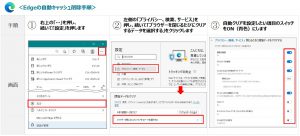
✅【COM086】ブラウザ終了時に自動でキャッシュクリアするよう設定したい
✅【CM014】LBC番号にMAコードが紐づいているので、本店コードの作成ができない
7/7に全体配信させて頂いております通り、顧客コード頭2桁MAは顧客のダミーコードの為
見込み顧客コードについては顧客登録依頼をする事が出来ません。
その為、MAコードよりLBC番号の解除を行いますので、対象コードをサポートデスクへご教授ください。
✅【CM013】売掛先情報の統合顧客コードの修正方法が知りたい。変更したいが、”顧客マスタ変更依頼書” 内の項目に無い
統合コードの変更はSC本部へのご相談となります。
対象コードと変更ご希望コードをSC本部へお伝えいただき、対応方法をご確認ください。
✅【CM016】本顧客登録を行う為、売掛先情報作成後「承認依頼」ボタンをクリックしたが上長へ承認が飛んでいない
【顧客登録】【FORCE/Siebel】顧客登録承認依頼の役割関係についてをご参照下さい。
権限の無い方より承認依頼をお送りいただいた場合は、承認者が行方不明となってしまいます。
行方不明となってしまった顧客コードに関しましては、却下の処理が必要となりますので
サポートデスクまでご連絡ください。
✅【CM030】Landescape企業情報画面の ”作成” ボタンをクリックすると「ランドスケープで複数のレコードが見つかりました。 」のエラーが表示されてしまう
システムの不具合により新規コード作成不可となっております。
個人登録(取引先区分を法人へ変更)して頂き
見込顧客登録後、サポートデスクへ顧客コードと本店情報をお知らせください。
✅【CM029】買掛情報登録済の顧客に対し売掛情報を登録する際、 ”売掛先情報追加”ボタンをクリックすると 「[1]次の例外の処理中に内部エラーが発生しました。 現在のタスクは取り消されました。(SBL-BPR-00530) [2]TSR情報は利用できません。したがって、自己判断基準を作成する日(SBL-BPR-00131) 」のエラーが表示されてしまう
データ修正が必要なコードとなります。
一度サポートデスクへご連絡ください。
【CM027】本顧客コード作成後、”更新Landscape” ボタンをクリックすると「ステータスが承認されていません」のエラーが表示されてしまう
システム操作マニュアルに記載のある通り、更新Landscapeボタンは現在有効化されておりません。
SIEBEL側の登録は問題なく完了しておりますので、後続の処理を進めてください。
【CM026】売掛情報作成後、上長への ”承認依頼” ボタンをクリックすると 「メソッド Approval は Business Service MF Approval Rule Validation BS でサポートされていません。(SBL-DAT-00323)」のエラーが表示されてしまう
本顧客登録時の承認依頼を送るときに権限が無い方が送るとエラーが表示されてしまいます。
権限がある方にて再度承認依頼を送ってください。
承認権限をお持ちでない方は管理マネージャー様へ有効な権限を追加の依頼をお願いしてください。
✅【CM025】売掛情報入力後、”次へ”ボタンをクリックすると「[1]ステップ Update Address のビジネスコンポーネントを更新できませんでした。(SBL-BPR-00187) [2]このエラーが返されるのは、ワークフローが Siebel オペレーションビジネスサービスを実行中のときです。(SBL-BPR-00100) [3]XXX-XXXX形式で8桁を入力してください: SBL-DAT-00521」のエラーが表示されてしまう
基本情報の郵便番号が入力されていないか確認してください。
入力されている場合は「-(ハイフン)」が入っているかを確認してください。
入力されていない場合は「基本情報更新」ボタンより入力してください。
(見込み顧客登録完了前であれば直接入力にて変更可能となります)
【CM024】売掛情報入力後、”次へ”ボタンをクリックすると「立替許可期限(部整)は必須フィードです フィードの値を入力してください(SBL-DAT-00498)」のエラーが表示されてしまう
立替え許可フラグは使用する運用ではないので、フラグを外していただき顧客登録を進めてください。
【CM023】見込み顧客登録を進めていると「半角文字のみ入力してください」のエラーが表示されてしまう
半角文字をご入力いただく際に空白が存在していないか確認してください。
空白が存在している場合には、削除いただき登録してください。
Landscape画面、もしくは顧客コード取得前に当エラーが表示された場合は「顧客名 – カナ」欄に ”ヲ” が入っていないかも併せてご確認ください。
”ヲ” が入っている場合はエラーとなってしまいますので、”オ”へ変更をお願い致します。
✅【CM022】顧客名称を入力すると「全角文字のみ入力してください」のエラーが表示されてしまう
半角文字にて入力を行っている場合は、全角文字での入力をお願い致します。
旧字体で登録されている場合は新字体で本顧客登録を行っていただき、本顧客登録完了後にサポートデスクへ依頼してください。
✅【CM021】”取引先情報作成” ボタンをクリックすると「保留中の財務情報要求が存在します」のエラーが表示されてしまう
サービスリクエストタブに承認中のレコードが存在しています。
対象レコードを却下した後、新規レコードを作成してください。
(万が一、承認中となっているレコードの「営業承認者」欄が空欄となっている場合はサポートデスクへご連絡ください)
また、既に作成されている売掛先の変更を行う場合は「売掛統合先コード」以外はTRAcCへ依頼してください。
✅【CM020】”取引先情報作成” ボタンをクリックすると「財務情報は既に存在します」のエラーが表示されてしまう
買掛登録後、売掛登録する場合は「売掛先情報追加」ボタンから操作をしてください。
売掛情報を修正する場合は、顧客マスタ変更依頼書でTRAcCへ依頼してください。
【CM019】顧客コード作成を進めていると「ErrorID のビジネスコンポーネント Account で更新の競合(操作コードU)が発生しました。(SBL-DAT-00934)のエラーが表示され先に進めない
以下の手順を実施いただき、解消されるかご確認ください。
1、FORCEログアウト
2、キャッシュクリア(詳細は「キャッシュクリアの方法を知りたい」でご確認ください。)
3、FORCE再ログイン
【CM005】見込みコード作成後、 ”登録” ボタンをクリックすると「アドレスの詳細を入力してください。」のエラーが表示されてしまう
基本情報の住所が入力されていないことが原因となります。
顧客住所タブより「+」をクリック後、住所入力をお願い致します。
✅【CM017】Landescape企業情報画面の”作成” ボタンをクリックすると「支店登録前に、本社を登録してください。」のエラーが表示されてしまう
支店登録を行う際は、本社が本顧客登録されている必要がございます。
本社の登録が「見込」の場合は、本顧客登録を完了させてください。
本社の登録が「有効」の場合は、Landscapeで支店情報を選択の上、「作成」ボタンを押してください。
支店情報が確認できない場合は本社情報を選択の上、「HQ情報を活用して支店登録」ボタンを押してください。
上記処理を行っていただいても同エラーが表示される、もしくは反応しない場合はサポートデスクまで問い合わせください。
✅【CM016】Landescape企業情報画面の ”作成” ボタンをクリックすると「顧客はすでにSiebelに存在しています」のエラーが表示されてしまう
対象顧客が既にSIEBEL上に存在している可能性がございます。
一度SIEBEL上の「取引先」タブより検索を行ってください。
※ アルファベットの大文字/小文字 や会社名により検索結果が変わる可能性がございます。
また、既に作成されている顧客コードが誤って登録されている(個人なのに法人等、画面で修正できない箇所)場合はサポートデスクへご連絡ください。
✅【CM015】Landescape企業情報画面の ”作成” ボタンをクリックすると「”顧客名-カナ” は必須フィールドです。フィールドの値を入力してください。 (SBL-DAT-00498)」のエラーが表示されてしまう
■ 作成希望顧客の区分が個人の場合
個人顧客はLandscape画面からではなく、取引先タブからの作成となります。
操作マニュアルを再度ご確認下さい。
■ 作成希望顧客の区分が法人の場合
Landscape上の「LBC会社名カタカナ」欄が空欄となっている為、エラーが表示されてしまいます。
Landscape側へカナの修正依頼は行えますが、お時間を要してしまいますのでコード登録をお急ぎの場合は、暫定対応として個人登録(取引先区分を法人へ変更)して頂き見込顧客登録後、サポートデスクへ取引先区分変更を依頼してください。
【COM082】クエリ(?)で、期間を条件指定したい
下記のように入力して下さい。
(例)2020年8月1日~2020年8月31日のデータを抽出したい場合
>=”2020/08/01″and<=”2020/08/31″
✅【COM081】FORCEのログアウトができない・アカウントを切り替えできない
ログアウトをしても、ログイン状態が記憶され維持されてしまう(勝手に直前に使用していたIDでログインされてしまう)場合があります。
「ログアウト」ボタンを押した後、全てのインターネットブラウザのウインドウを閉じてからFORCEの再起動をしてください。
それでも維持される場合は、ログアウト後にキャッシュの削除を行ってから再起動をしてください。
いずれの場合でもログアウトできない場合は、InPrivateブラウズ機能をお試しください(ただし、InPrivateブラウズでのFORCEの動作については保証外)。
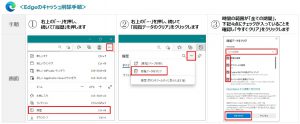
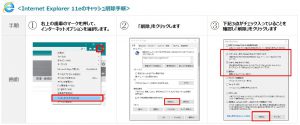
✅【COM030】キャッシュクリアの方法を知りたい
まずはFORCEをログアウトいただき、下記キャッシュクリアを行ってください。
キャッシュクリア後、ブラウザを一度終了してから再度開き直してください。
キャッシュクリアの手順は以下参照ください!(PDF版の手順書はこちら)
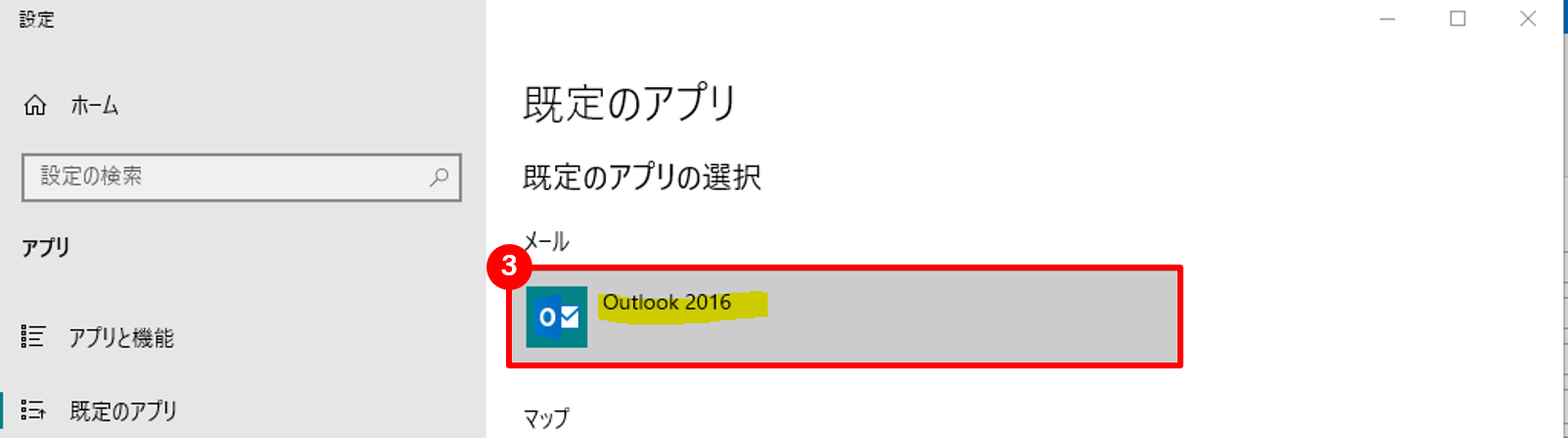
【COM019】サポートデスク/経理窓口にメールで問い合わせたいがoutlookが起動しない
お使いのパソコンの既定のメール設定が必要です。以下の手順よりoutlookに設定ください。
①windowsマーク横の検索ボックスに”既定”と入れていただき検索
②”既定のメールアプリを選ぶ”を選択
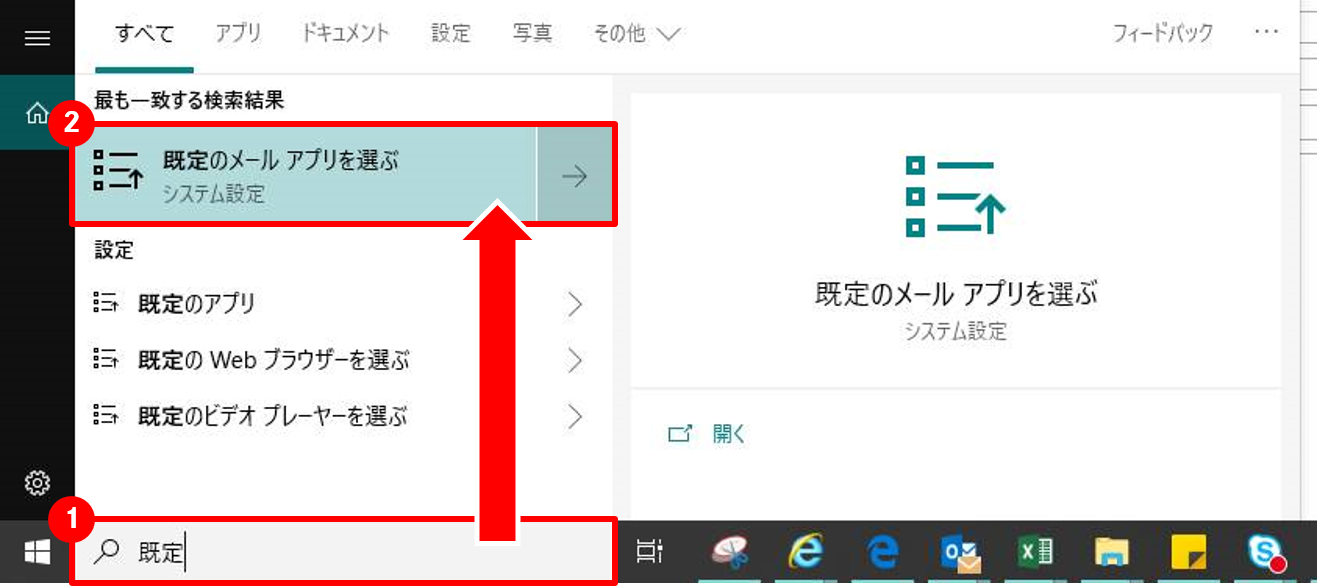
③outlookを選択
?【COM010】FORCEのパスワードを変更するとMAIDOのパスワードも変わってしまうのか?
FORCEとMAIDOではパスワードは共通なので、FORCEで変更するとMAIDOも変更されます。
?【COM009】別々のタブでFORCEを起動し、別のIDでそれぞれログインできるのか?
タブではなく、別にウィンドウを立ち上げていただければそれぞれのUIDでログインできます。
ただし、マルチタスクやEdge以外でFORCEを立ち上げることは推奨しておりません。
?【COM008】FORCEにログインしたまま、別のIDに切り替えることはできるか?
ログインしたまま別のIDに切り替えることはできません。
一度ログアウトをしてください。
?【COM007】ログインしようとすると下記のエラーメッセージが表示される。無効なユーザー名/パスワードが指定されてます。(SBL-UIF-00271)
キャッシュの削除をお試しください。
キャッシュの削除をしてもエラーが解消されない場合は、
FORCEに登録されているユーザIDとログインする際のIDが違う可能性があります。
拠点内の別の方にご協力いただき、共通マスタメニューの社員マスタからご自身のユーザーIDを検索して入力しているUIDと登録されたUIDが同じことをご確認ください。
パスワードが違う場合には、パスワードリセットをお試しください。
?【COM006】初めて使うIDでログインする際のパスワードはどう入力すればいいのか?
ログイン画面の右端「初めてアクセスをされる方はこちら」をクリックしてください。
別ウィンドウが表示されますので「パスワードの取得はこちら」をクリックしご自身のユーザIDを入力しOKを押して処理を進めてください。
?【COM004】トレーニングの時とタブレイアウトの設定が違う、設定を直したい
メニューバーのレイアウトを自由にカスタマイズしよく使う機能を表示させることが可能です。


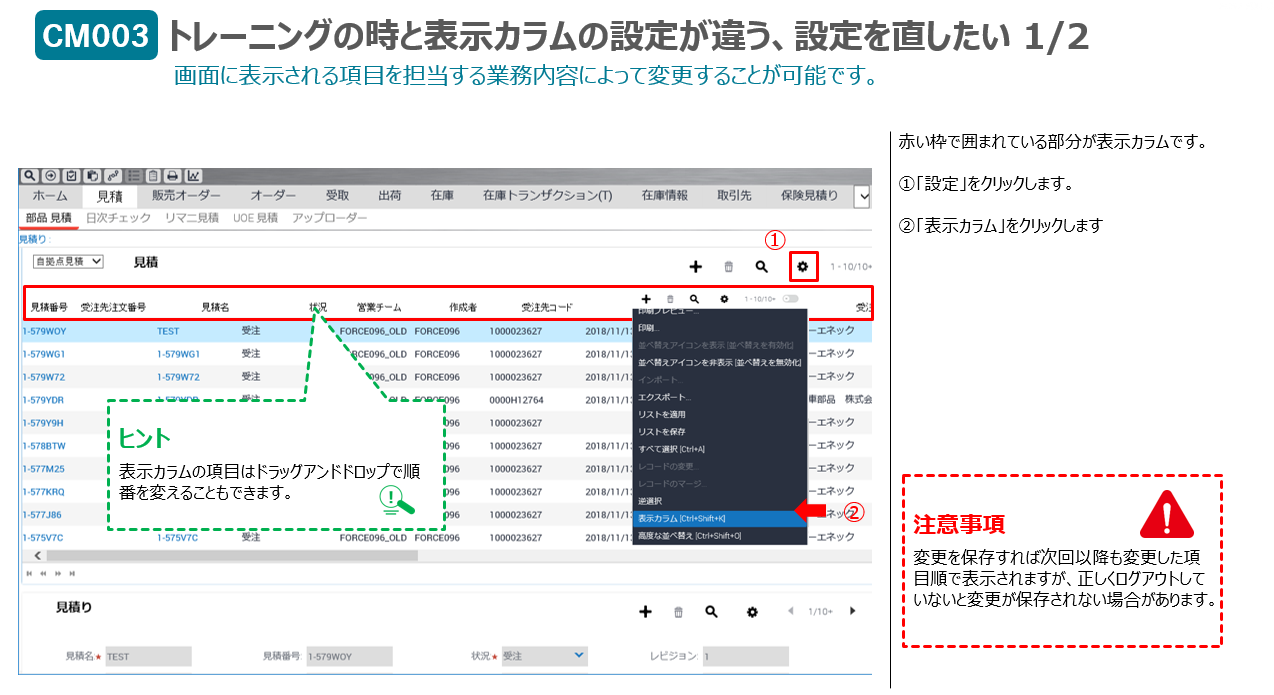
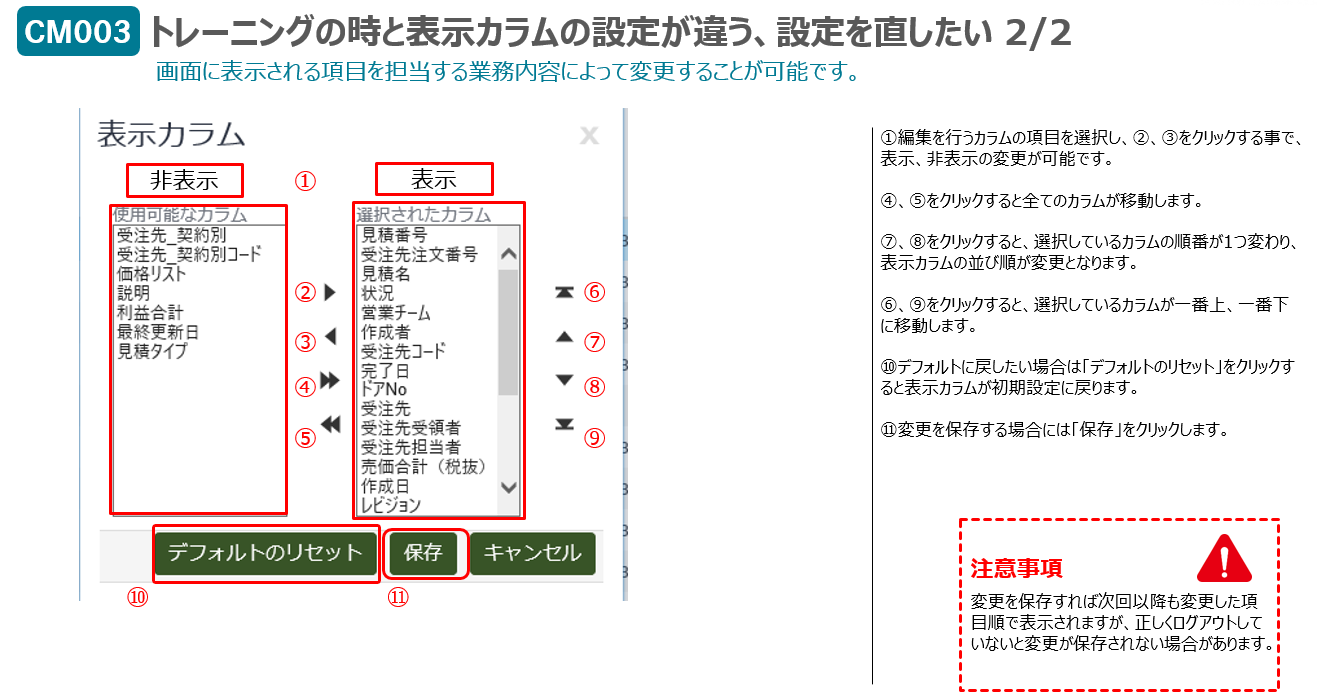
?【COM003】トレーニングの時と表示カラムの設定が違う、設定を直したい
画面に表示される項目を担当する業務内容によって変更することが可能です。
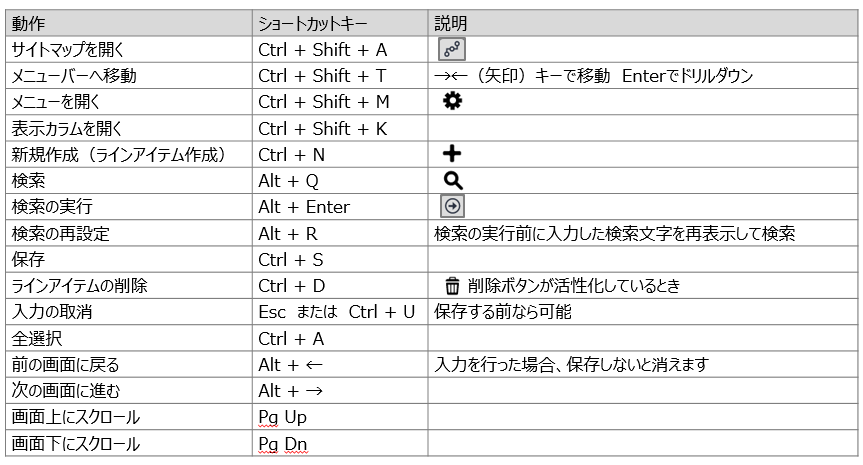
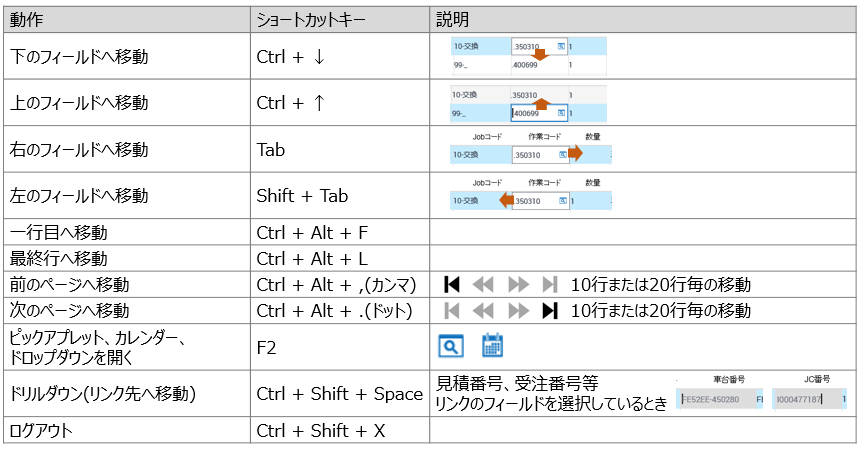
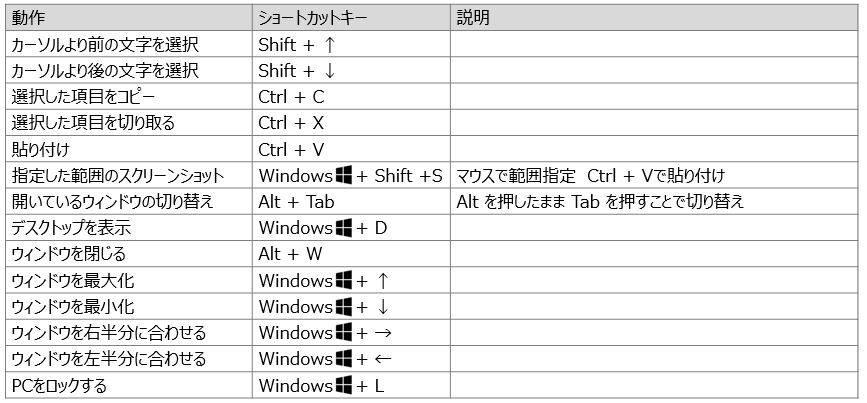
?【COM002】便利なショートカットキーを知りたい
マウスなしでキーボードから直接行える便利操作を紹介しております。
入力項目の移動、追加・削除・検索操作も基本マウス無しで行えますので、ぜひご活用ください!
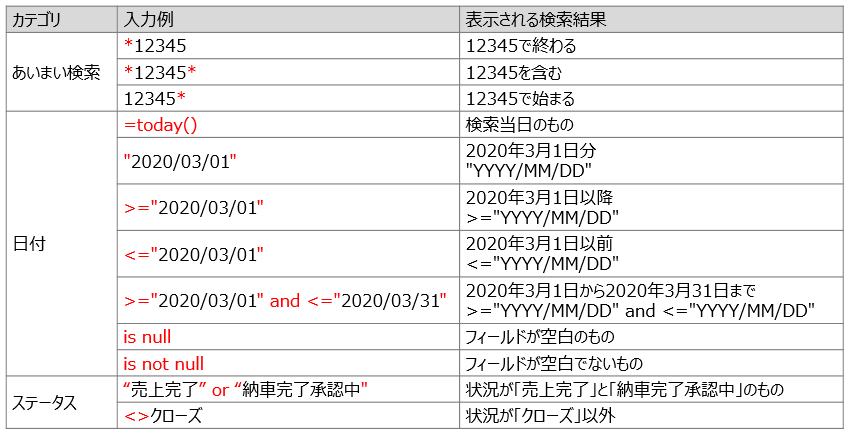
?【COM001】?実績を調べるのに便利な検索技を知りたい
あいまい検索以外にも日付やステータスで絞りこむ方法があります
ぜひご活用ください!
【COM083】FORCEのユーザーアカウントはどのような時に切り替えるのか
自賠責保険の集計表作成や承認時、複数SCを兼ねる保険営業・MGRはユーザーアカウント(UID)の切り替えを行いそれぞれのSC別に集計表作成や承認を行ってください。
操作マニュアル/章 1. 一括精算(e-JIBAI)(一括精算起動)
(2020/3/21)
✅【COM080】車両の入力時、検索しても車両が見つからない
検索する際、車台番号をすべて入力すると完全一致が求められます。あいまい検索(ワイルドカード検索・アスタリスク「*」2個の間に検索したい型式を入力)もお試しください。
または、車台番号以外からも検索してみてください。
検索を行っても車両マスタへの登録がない場合は、先に車両マスタへ新規登録をしてください。
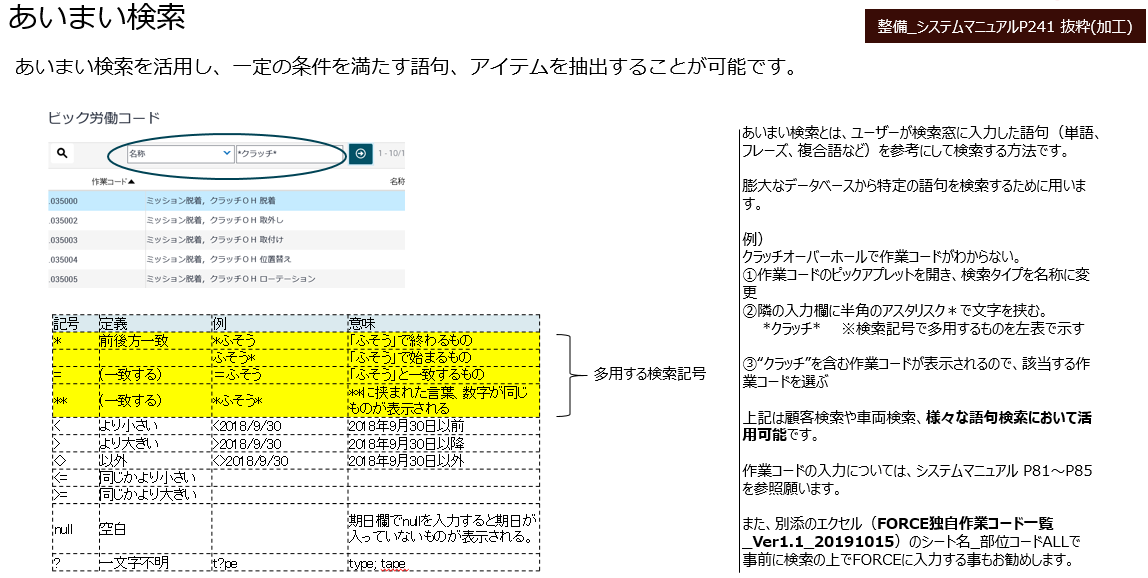
✅【SV002】顧客の検索、作業コード、部品名称 全ての検索で膨大なデータから探す事に苦労している。
あいまい検索が便利ですのでぜひ活用しましょう!
ユーザーが検索窓に入力した語句(単語、フレーズ、複合語など)を参考にして検索する方法です。 膨大なデータベースから特定語句を検索するために用います。
車両登録の際に車検証のコピーを利用してスキャンを実施していますが、上手く読み込みできませんが、何故でしょうか
解像度によりコピーの場合は正常にスキャンできないケースがあります。スキャンする場合は本誌を利用して下さい。(2019/8/6)
車検証に記載の登録Noを入力する際、エラーとなり先に進めません
「登録No.-カナ」の欄は半角カナではなく、ひらがなで入力します。お間違えないかご確認下さい。(2019/8/6)
トレードインフラグとは何ですか
下取りに出す際には必要なフラグとなります。(2019/8/6)
SPNチェックとは何ですか
反社会勢力かをチェックする区分であり、反社会勢力の場合はチェックをつけます。尚、SPN最終実施日の入力も必須であり、入力がされていないと反社会勢力のチェックを実施していないとSAP側に見なされ、本顧客申請がおりません。(2019/8/6)
Landscape企業情報画面に顧客の登録があったとしてもDUNS Noが入っていない場合があるのか
DUNS Noが入っていない場合があるため、その場合は自己判定チェックが必要になります。(2019/8/6)
見込み顧客マスタ登録で住所の登録する際に郵便番号・都道府県コードなどすべての項目がグレーアウトしているが、どう入力するのか
住所入力は「顧客住所」タブへ移動し、「+」ボタンを押してから入力が必要になります。入力後、「Ctrl+S」で保存してください。(2019/8/6)
Landescape企業情報画面にて検索を行う際に企業名と住所を一緒に検索したいが簡単な方法はあるのか
例「日本通運 東京都港区」スペースを空けることによって「AND」条件で検索することが可能です。(2019/8/6)
本顧客申請の際に添付ファイルアップロードするも、書類が添付されない場合はどうすればよいのか
アップロードしたい列の☑を選択して頂き「添付確定」ボタンを押してから「送信」ボタンを押していただかないと正しく添付することができません。
基本情報の入力が完了していない状態で「登録」ボタンを押してしまいました。見込み顧客の基本情報の修正は可能でしょうか
可能です。基本情報タブの基本情報更新をクリックし、必要箇所の修正をしてください。
ただし一度登録しているため上長の承認が必要になります。
MAIDOでは顧客マスタ登録時、すぐに本顧客登録となるが、FORCEは見込み顧客と本顧客の登録ができるという認識でいいのか
ご認識の通りです。登録の流れとしては、見込み登録→SAPに本顧客申請→本顧客の登録となります。
Landescape企業情報画面での検索で個人の検索は可能なのか
Landescape企業情報画面では企業のみ検索可能/個人不可です。個人の場合はFORCEシステムを検索・参照し、顧客登録済みか確認します。