


 は最もよく寄せられる質問です。まずはをチェックしてみてください!
【COM090】検索時鍵マークで項目がロックされているので解除したい
項目名を押して、鍵の開いたマークを押して解除してください。
【COM089】エラーメッセージの画面を閉じることが出来ない。
キーボードのESCキーを押下することでエラーメッセージ画面を閉じることができます。
その後、エラーの原因となっている点を修正してください。
【COM088】仕入先コードがブロックされている為処理を継続できません。仕入先コードを確認し仕入可能なコードに変更して下さい。
経理が発注を却下した顧客です。
取引先メニュー>取引先・買掛情報タブ_買掛ユーザーブロックにチェックフラグがついている為、仕入れに関わる処理(見積、発注等)が不可となります。
FORCE操作外の仕入先コードブロック解除申請をしてください。
詳細はTRAcCにご確認ください。
【COM085】受信箱の名前から承認を送ったデータを検索することは可能でしょうか
受信箱の名前(エンティティID)と送信元のデータは名称が異なる為、検索は出来かねます。
承認を送ったデータの承認タブからは確認が可能となりますので、承認送信時に控えていただくと検索が簡易となります。
【COM069】車両のマニュアルを確認したい
最新の操作マニュアルは こちら よりダウンロードください。
【COM068】PowerBIのマニュアルを確認したい
最新のマニュアルは こちら をご参照ください。
【COM067】顧客マスターのマニュアルを確認したい
最新の操作マニュアルは こちら よりダウンロードください。
【COM065】車両マスターのマニュアルを確認したい
最新の操作マニュアルは こちら よりダウンロードください。
【COM064】中古車の操作マニュアルを確認したい
最新の操作マニュアルは こちら よりダウンロードください。
【COM063】バスの操作マニュアルを確認したい
最新の操作マニュアルは こちら よりダウンロードください。
【COM062】経理の操作マニュアルを確認したい
最新の操作マニュアルは こちら よりダウンロードください。
【COM061】保険の操作マニュアルを確認したい
最新の操作マニュアルは こちら よりダウンロードください。
【COM060】部品の操作マニュアルを確認したい
最新の操作マニュアルは こちら よりダウンロードください。
【COM059】整備の操作マニュアルを確認したい
最新の操作マニュアルは こちら よりダウンロードください。
【COM058】新車の操作マニュアルを確認したい
最新の操作マニュアルは こちら よりダウンロードください。
✅【COM025】顧客マスター/車両マスターの操作マニュアルを参照したい
最新の操作マニュアルはこちらよりダウンロードください。
【PT0189】直購品オーダー作成後に金額が変更されたが、オーダー番号を変更せずに価格のみを変更する手順を教えてほしい
オーダー番号を変更せずに価格のみを変更する手順はありません。
以下をご対応ください。
・直購品価格マスタの変更
・購入オーダーキャンセル/再作成
【PT0188】直購品部番作成時、「希望小売価格、仕切価格、品名コード、総重量、最小数量は必須入力です」とエラーが表示される
エラー文章に記載されている箇所が入力されているかご確認下さい。
【PT0187】直購品部番登録(一括)にてオーダーへ追加ボタンをクリックすると「指定されたオーダー番号へは追加できません。オーダー番号と状況を確認してください。」とエラーになる
使用オーダー番号に入力している番号をご確認ください。
JC番号を入力している場合は、対象JCに紐づいている部品社内オーダーの番号をご入力ください。
【PT0186】返品理由を変更したい
販売返品オーダーも購入返品オーダーも返品オーダー作成後は返品理由のみの変更できませんので、返品オーダーをキャンセル後に再作成してください。
関連(部品)購入返品オーダーのキャンセル手順を確認したい
【PT0185】スケジュール明細にバーコードが表示されない
D2SからFORCEにスケジュール情報が連携される前に出荷情報が連携され、
スケジュール明細情報の連携エラーでバーコード項目が表示されない場合がございます。
その際はバーコード生成ルールに従い、20桁のバーコード番号を作成して入庫してください。
バーコード生成ルール : D2S受注伝票番号10桁+D2S受注伝票明細番号6桁+出荷数量4桁
【COM087】MD区分の意味を確認したい
Mが月(month)、Dが日(day)の意味です。
【PT0184】キャンセルとなっている部品の紐付け数が残っているので解除方法を確認したい
明細状況がキャンセルとなっていても紐付けキャンセル数が入力可能となっております。
「紐付けキャンセル数」を入力後、ctrl+Sにて保存いただき、「紐付更新」ボタンをクリックください。
【COM079】FORCEが英語に切り替わってしまったので解消方法を確認したい
下記をお試しください。
・Ctrl + R を押す
・キャッシュクリア及び、FORCEの再ログイン
【COM085】受信箱の名前から承認を送ったデータを検索することは可能でしょうか
受信箱の名前(エンティティID)と送信元のデータは名称が異なる為、検索は出来かねます。
承認を送ったデータの承認タブからは確認が可能となりますので、承認送信時に控えていただくと検索が簡易となります。
【PT0182】販売オーダー作成後に個別請求フラグを付けることは可能か
不可です。
見積の再作成をお願い致します。
【PT0183】D2S注文タイプが選択できない
画面右上の「多く表示」ボタンをONにし、表示を増やすと項目が表示され選択できます。
【PT0181】D2S発注情報の項目をプルダウンから選択しようとしても項目が表示されない
画面右上の「多く表示」ボタンをONにし、表示を増やすと項目が表示されます。
【COM057】FORCEの操作中に「End of File エラーが発生しました。 そのまま続けてください。または問題が続くようなら、システム管理者に設定を確認してください。(SBL-DAT-00393)」とエラーが表示されてしまう。
ログアウトし、再ログインをお試しください。解消しない場合はキャッシュクリア・PCの再起動をお願いします。
【COM056】PowerBIのアプリの表示が無くなり使用できなくなった
下記手順でログインできるかご確認ください。
①Chromeにて↓のURLを開く。
https://app.powerbi.com/
②『*******@apac.corpdir.net』でログイン。
(*の部分にはご自身のUIDを入れてください)
【COM055】受信箱欄にて、”承認” と ”完了しました” の違いを確認したい
承認した人の状況欄は「承認」
承認作業しなかった人の状況欄は「完了しました」となります。
例えば、承認者A、代理承認者がB, Cで、
Aが承認したらB, Cには「完了しました」と表示されます。
Bが承認したらA, Cには「完了しました」と表示されます。
【COM053】[1]レコードの書き込み中にエラーが発生しました。 そのまま続けてください。またエラーが続くようなら、システム管理者に設定を確認してください。(SBL-DBC-00111) [2]ORA-06550: line 26, column 7: PL/SQL: ORA-00957: duplicate column name ORA-06550: line 23, column 2: PL/SQL: SQL Statement ignored」のエラーが表示する。
画面の更新、FORCEの再ログイン/キャッシュクリアを行っても解消されない場合はサポートデスクへご連絡ください。
【COM052】個別請求にフラグしたが、請求書が出力されない
対象顧客の売掛情報をご確認ください。
請求発行分類が「先方書式」となっている場合は、フラグを入れても請求書は出力されません。
売掛情報の変更を行う場合は、変更依頼をTRAcCへ提出ください。
【COM051】現在の権限に対し、別の権限を追加したい
管理マネージャーを通して役割権限の追加を申請してください。
SC本部の管理マネージャーにご確認をお願い致します。
【COM050】項目名の隣に鍵のマークが表示されているので解除方法を確認したい
鍵が付いている項目名をクリックしていただくと、解除のマークが表示されるので
解除マークをクリックしてください。
【COM049】ボタンをクリックしても画面移行せず、エラーも表示されない
Control + F5 キーを押下していただいた後、再度ボタンをクリックしてください。
行っても状況が変わらない場合は、キャッシュクリア後、FORCEの再ログインをお願い致します。
【COM046】承認者が空白になっている
空白の場合は承認依頼をする権限がない方が承認依頼を押した可能性があります。リカバリが必要なためサポートデスクへご連絡ください。
【COM043】表示を降順にする方法を確認したい
日付の項目の文字をクリックすると▲▼が出てくるので並び替えが可能です
【COM041】プリンターの変更方法を確認したい
画面右上の人型のアイコンをクリックします。設定というボタンがあるので押します。
ユーザープロファイルとユーザー設定が開くのでプリンターマスターをクリックします。
順番1に設定されているプリンタから印刷されますので印刷したいプリンタをクリックし、メインプリンター変更ボタンを押すと順番1に設定されます。
【COM040】FORCEの表示のサイズを変更したい
文字サイズを大きく/小さくしたい場合はCtrlを押しながらマウスでスクロールしてください
【COM039】エクストラネットにアクセスしたい
下記URLよりアクセスをお願い致します。
https://extranet-dealer.mitsubishi-fuso.com/
【COM038】受信箱で詳細を開き確認したがどの承認だったかがわからなくなった
詳細をご参照いただいた後は受信箱を押さずにブラウザの戻るボタンを押して下さい。受信箱へ戻りますので、青くラインがかかっているものが先ほどご参照いただいたものになります。
【COM037】申請書類一覧の格納場所を確認したい
申請・帳票欄をご確認ください。
【COM036】月次債権確認表を確認したい
月次債権確認表は こちら よりご参照ください
【COM035】FORCEログインアドレス、リンク(Siebel,Power BI,SAP,Cognos,SOLMAN,FIORI)が知りたい
各種ログインリンクはポータル内のリンク欄に掲載してあります。
【COM034】業務ツール(整備受付・部品連絡メモ・引渡書・受領書)の格納場所を確認したい
整備受付・部品連絡メモ・引渡書・受領書については こちら からダウンロードください。
【COM033】ユーザー(操作)マニュアル(新車,整備,部品,車両,保険,経理,バス,顧客マスター,車両マスター,Power BI,中古車)を確認したい
最新の操作マニュアルは こちら よりダウンロードください。
【COM031】業務マニュアルを確認したい
最新の業務マニュアルは こちら よりダウンロードください。
【COM032】取引基準が知りたい
最新の取引基準はこちらよりダウンロードください。
?【COM022】FORCEの稼働日カレンダーが知りたい
稼働日カレンダーは こちら からご確認いただけます。
【COM020】拠点コード一覧表(所属拠点名称コード)・部署コード一覧表(所属部署名名称コード一覧)を確認したい
こちら からご確認いただけます。
?【COM017】プリンターの設定方法がわからない
プリンターの設定方法はプリンター設定マニュアル.pdfを参照ください!
【COM016】印刷ができない
プリンターの設定ができていない可能性があります。
プリンターの設定方法はプリンター設定マニュアル.pdf を参照ください。
【COM013】FORCE画面の左上にある、メニューボタンが消えている
ログアウトしていただき、再ログインをしてください。
?【COM012】FORCEにログインするパスワードを忘れてしまったため、対応方法を教えてほしい
ログイン画面の下部にある「パスワードをお忘れですか?」をクリックし、パスワードリセットを実施して下さい。
リンクをクリックすると、リセットするユーザーIDの入力を求められますので、指示に従い実行して下さい。
?【COM011】ユーザーIDとパスワードを入力しても入力欄が空白になり、入力が弾かれてしまうためFORCEにログインができない
ユーザーIDを正しく入力できているかご確認下さい。
ユーザーIDは大文字小文字どちらで入力しても問題ありません。
正しく入力してもログインできない場合はFORCEトップ画面の右上にある「パスワードリセット」のリンクをクリックし、パスワードリセットを実施して下さい。
リンクをクリックすると、リセットするユーザーIDの入力を求められますので、指示に従い実行して下さい。
【PT0180】購入オーダーで直購品の価格がマスタと違う
価格の情報は、販売・社内・経費オーダーから購入オーダーを作成した場合、親オーダーから価格情報が購入オーダーにコピーされます。
※社内オーダーの価格情報は、新車・中古車の販売オーダーやジョブカードからコピーされます。
これらを作成後に、直購品の登録画面で価格を変更した場合、コピーされて作成された購入オーダーの価格と、現時点の直購品マスタの価格に差異が生じます。
最新の価格情報で購入オーダーを作成する必要がある場合、依頼元のオーダーに最新価格で直購品を再登録いただき、社内オーダーを作成し直してもらう必要があります。
尚、任意発注の場合、購入オーダー作成時点の直購品マスタの価格が表示され、マスタの価格に変更があった場合、差異が生じることがあります。
【PT0179】キャンセルした部品が発注書に載ってしまう
発注書は発注時点(承認処理時)の明細をすべて出力する仕様です。
表示させたくない場合は、購入オーダーを再作成してください。
【PT0107】誤って購入返品オーダーを作成してしまった場合キャンセルは可能か
対象部品、オーダー、状況に応じて対応方法が異なります。
こちらを参照し、ご対応をお願い致します。
【PT0177】部品経費オーダーで一部のみ返品する方法を確認したい
操作は依頼部門にて実施してください。
明細項目で対象部品の「返却依頼数量」欄に数量、「返品理由」欄に理由を入力後、「返品オーダー作成」ボタンを押してください。
処理ができない場合は、明細状況が「出荷済」になっているかご確認ください。
出荷済でない場合、キャンセルが可能です。
明細状況が「作成中」の場合は「依頼ステータス」を「キャンセルリクエスト」に変更後、キャンセル処理を進めてください。
明細状況が「予約済み」の場合は予約解除を行い「依頼ステータス」を「キャンセルリクエスト」に変更後、キャンセル処理を進めてください。
キャンセルリクエストが無くても部品部門にてキャンセル処理を直接行う事も可能です。
【COM079】FORCE上のメールアドレスの変更方法を確認したい
FORCE上のアドレス変更につきましては総務・管理より変更依頼をいただく運用となっておりますので、ご相談をお願いいたします。
【COM078】⚠環境依存文字の使用はお控えください
環境依存文字を使用しますと請求書データ作成時にエラーが発生し、データリカバリーに多大な工数と個別印刷後の発送による現着遅延リスクが発生します。
文字入力変換候補に”環境依存”と出た場合、そちらの文字を使用しないように注意をお願い致します。
詳細につきましては、こちらをご参照ください。
【PT0154】リコール部品発注時「割り当て数を超えて発注することはできません」とエラーが表示される
リコール部品は拠点に割り当てられた数量(D2S在庫数欄)を超えた発注はできません。
割り当て数(D2S在庫数)が表示されない、もしくは必要数に満たない場合は、SC本部へ割当依頼を行ってください。
本部から割り当て完了後、D2S在庫ボタンで、割当数を更新し、割当数以内を発注ください。
【PT0176】直購品部番を作成したが、部番の使用ができない
直購品の作成者にて、「リリース」ボタンをクリックしていない可能性がありますので、作成者へ一度ご確認ください。
又、「管理-商品」>製品の画面で、リリース状況を確認できます。「ロックフラグ」にチェックが入っているとリリースされていない状況となりますので、「ロック実行者」(作成者)に確認ください。
【PT0175】売上訂正時に入力する金額は合計の金額を入力すれば良いのか、単価の金額を入力すれば良いのか
合計金額の入力をお願いいたします。
【PT0174】部品の状況がどのようになっているか一覧で確認する方法を知りたい
「オーダー明細一覧」メニューより確認可能です。
「部品番号」と「拠点名」を入力いただきご検索ください。
【PT0173】発注書の再発行は可能か
購入オーダーの「印刷」ボタンもしくは、レポートから再発行が可能です。
【COM074】書類を印刷するときにカラー印刷ができない
対象プリンターがメインのプリンターとして設定されているかご確認ください。
設定されていない場合は下記をご参照いただき、登録内容をご変更ください。
プリンター設定マニュアル.pdf
【COM073】以前添付した内容を確認したい
添付タブにて確認したいファイルを選択し、[ダウンロード]ボタンをクリックをすると、
自動でブラウザの別タブに表示されます。もしくはご自身のPCに保存後、確認が可能です。
【COM072】タブレイアウトの変更が反映しない
タブレイアウトの変更は、ログアウトしないと反映されません。変更後一度ログアウト、再ログインをして下さい。
尚、タイムアウトをしてしまうと変更が保存されませんのでご注意ください。
【COM071】代替承認(代理承認)の承認依頼が届かない
代替承認権限が付与されている有効期限を確認してください。(開始日~終了日)
終了日が過ぎている場合は再度設定をお願いいたします。
【COM070】「Product w/ST constraint は必須フィールドです。フィールドの値を入力してください。(SBL-DAT-00498)」というエラーが表示され作業継続できない
ブラウザのキャッシュをクリアし、FORCEをログアウト/ログインしてください。
キャッシュクリアはこちらをご覧ください。
【COM042】代替承認者(代理承認者)の設定方法
画面右上の人型のアイコンをクリックし、設定ボタンを押します。
ユーザープロファイルとユーザー設定が開くので代替承認者をクリックします。
+ボタンを押し、代替承認をしたいかたのUIDを登録します。その後、代替承認を開始したい時間と終了したい時間を入力してください。
【COM076】必須入力箇所を入力すると「取得可能な数以上のデータがあります。取得データの数を少なくするようにクエリーを整理してください。(SBL-DAT-00500)」のエラーが表示される。
ブラウザのキャッシュをクリアし、FORCEをログアウト/ログインしてください。
キャッシュクリアはこちらをご覧ください。
【COM075】添付をしようとすると「バックエンドシステムで問題が発生しています。ファイルをアップロードできません日(SBL-BPR-00131)」のエラーが表示する。
ファイル名にスペースが入っているとエラーが出てしまうため、スペースを削除し再度お試しください。
【PT0172】部品の状況を一覧で確認したい
「オーダー明細一覧」メニューより可能です。
部品番号と拠点名を入力しご活用ください。
【PT0170】個別請求フラグの解除方法を確認したい
対象顧客の「回収条件(締切タイプ)部整」が納車後に設定されているため、個別請求フラグが固定されます。
変更希望の場合は、顧客マスタ変更依頼書にて変更申請してください。
【PT0169】リコール部品のキャンセル手順を確認したい
ヘッダー状況が「作成中」/「承認済」の場合
「キャンセル数量」/「キャンセル理由」を入力、保存することで「キャンセル」ボタンが活性化されます。
ヘッダー状況が「発注済」の場合
幸浦部品センターへキャンセル依頼をしてください。
【PT0168】非課税フラグの付け方/外し方を確認したい
「管理・商品」>部品‐直購品の画面より可能です。
課税部品と非課税部品を同見積内にて処理を行うことは可能ですが、見積画面にて非課税フラグを付けることは出来かねるため
都度マスタの更新をお願いいたします。
【PT0167】承認依頼が受信箱から消えない
対象データのヘッダー状況が ”承認中” になっていないかご確認ください。
上記当てはまらない場合は、受信箱のデータが削除可能か確認いたしますので
対象者のUIDと受信箱のスクリーンショットを添付し、サポートデスクへご連絡ください。
✅【PT0166】完了となっているオーダーの顧客名称と部品名称が変更された原因を確認したい
常にマスタを参照しているため、マスタの変更があれば変更が行われます。
旧名称へ変更希望の場合は、下記を参照してください。
純正部品 : 変更を依頼してください。
直購品 : 管理・商品メニューより変更をお願いします。
【PT0156】「親オーダーの紐づけ数が残っている為キャンセル処理を行えません。紐付け数の解除を行ってからキャンセル処理を行ってください。日 (SBL-BPR-00131) 」とエラーになる
紐付きキャンセルの処理を行ってからキャンセル処理を行ってください。
【PT0015】バーコードスキャンできない。手入力で入庫処理したいので方法を教えてください。
伝票に記載されている注文番号(D2S受注伝票番号)を確認後、「購入オーダー一覧」メニューで「D2S受注伝票番号」をキーに検索し、スケジュール明細の「入庫画面に追加」ボタンを押してください。その後、「部品受取」メニューへ移動し、入庫処理を進めてください。
【PT0165】部品受取画面にて「受領」ボタンをクリックすると「キャンセル処理が行われている為、入庫処理を継続できません。 購入オーダーの出荷タブを確認し、出荷データの削除、出荷数量の変更を行ってください (SBL-APS-00802)」と表示される
明細項目にてキャンセルとなっている部品が「出荷」タブでもキャンセルとなっているか確認してください。
キャンセルとなっていない場合はキャンセルの処理を行ってください。
また、出荷ライン「入庫数量-Good」「入庫数量-Bad」の両方に数量が入力されている場合は、どちらかの数量を「0」に変更してください。
【PT0163】購入オーダーにて「紐付キャンセル数」を入力した際に「紐付きキャンセル数は紐付数以下、又、0より大きい必要があります。」とエラーが表示される
「紐付け数」よりも「紐付キャンセル数」に多い数字が入っている為表示されるエラーです。
再度「紐付け数」の数量を確認し、「紐付キャンセル数」よりも少ない数量を入力してください。
【PT0162】購入オーダー作成時にD2Sもしくは直購品の依頼数量入力時に「入力された数量は最小数量以上である必要があります」とエラーになる
依頼数量が最小数量よりも少ない数量を入力していると表示されるエラーです。
最小数量を確認し、再度依頼数量を入力してください。
【PT0160】「受諾された出荷明細数量はnullにはできません (SBL-EXL-00151)」とエラーになる
出荷ラインにある「容認された数量」を入れてから出荷済ボタンを押してください。
【PT0154】「D2S在庫数 (割当数) を超えて発注することはできません」とエラーが表示される
リコール部品は拠点に割当られた数量(D2S在庫数欄)を超えた発注はできません。
割当数(D2S在庫数)が表示されない、もしくは必要数に満たない場合は、SC本部へ割当依頼を行ってください。
本部から割当完了後、「D2S在庫」ボタンで、”割当数” を更新し、割当数以内を発注ください。
【PT0152】「仕入先勘定の勘定マスタを確認してください (SBL-EXL-00151)」とエラーになる
長期未取引フラグ(仕入先)がついている場合は、仕入ができません。
仕入を行うには、別途顧客マスタ申請を行う必要があります。
【PT0144】在庫状況が「運送中」となっているが、どのオーダーにて運送中となっているのか確認したい
「在庫トランザクション」メニューをクリックし、部品番号と拠点名(**支店、**サービスセンター)を入力し
「届け先在庫状況」 欄に 「運送中」と入力し、検索してください。
✅【PT0159】「Internal Parts Shipment Pre-Requisites are not met (SBL-EXL-00151)」とエラーになる
親オーダーのステータスがエラーまたはブランク(空欄)になっているので、サポートデスクまでお問い合わせください。
【PT0128】オーダー明細一覧(オーダー明細確認シート)において、直購品を倉移すると倉移と直購品の両方に数字が入る
直購品を倉移すると倉移と直購品両方に数字が入る仕様となっております。
将来的に倉移のみに表示するよう検討しております。
【PT0115】FORCE-ASCENTで「Send To Force」ボタンを押しても送信成功のメッセージが表示されず、FORCEに反映されない。
ブラウザのキャッシュクリアを実施いただき、解消しない場合はASCENTサポートデスクへ連絡してください。
【PT0085】販売オーダー番号から変更オーダーを検索したい
「オーダー明細一覧」メニューから可能です。
「オーダー明細一覧」メニューの詳細は操作マニュアルをご確認ください。
又、「出荷」メニューで「親オーター番号」欄に販売オーダー番号を入力して検索すると、変更オーダーが表示されます。
【PT0150】見積依頼が来たが、キャンセル処理を行いたい
部品課では、新車担当からの見積依頼を「キャンセル」にできません。
部品見積の状況が「進行中」の場合、新車見積内で処理をしてください。
「有効」 欄にチェックが入ったうえで、ステータスを「キャンセル」に変更してください。
部品見積の状況が「見積依頼中」の場合、「回答」ボタンを押して、状況を 「見積回答済」 に変更してください。
【PT0149】部品見積の「承認依頼」をクリックすると「現在の位置で承認を生成する事が出来ません。」とエラーになる
作成者のUIDに部品の権限が付いているかご確認ください。
作成者が営業スタッフの場合、部品スタッフの権限ではキャンセルが出来ませんので、作成者に確認してください。
また、新車スタッフの権限では部品見積の画面ではキャンセルができませんので、新車見積の画面で処理をご進行ください。
【PT0148】ヘッダー状況が「却下」となっている購入オーダーの明細項目が「作成中」のままになっているのでキャンセルしたい
承認却下又はヘッダーの「キャンセル」ボタンでキャンセルした場合、明細行の状況は「キャンセル」になりません。その為、明細状況が「作成中」として残ってしまいます。
今後、明細状況のキャンセルも併せて行いたい場合は、明細状況の 「キャンセル数量」 「キャンセル理由」を入力し、キャンセル処理を行ってください。
【PT0147】入庫画面にて、右上の登録クエリを設定した後、左の表示フィルタを設定すると右上の表示フィルタが外れてしまう
左の表示フィルタを変更いただいた後、右上の登録クエリを設定してください。
【PT0146】経費の返品オーダーを作成したいが、「返品数量を入力してください。」というエラーが表示され返品オーダーが作成出来ない
入力画面を確認してください。
経費返品オーダーは、部署経費>「明細項目」タブの「返却依頼数量」と「返品理由」を入力して作成します。
詳細は、操作マニュアルをご確認ください。
7.経費出庫 3.1経費出庫の返品 依頼元で返品オーダー作成
【PT0145】経費オーダーの作成を行ったので、承認者を確認したい
経費オーダーの場合、作成者の権限に基づいて、承認者が設定されます。
新車担当 … 新車マネージャー。但し依頼部門が整備を選択されている場合は作成者に関係なく整備マネージャーに承認が設定されます。
整備担当 … 整備マネージャー
部品担当 … 部品マネージャー。但し依頼部門が整備を選択されている場合は作成者に関係なく整備マネージャーに承認が設定されます。
✅【PT0142】返品オーダーを作成したが、運賃の入力を忘れてしまい完了にしてしまったので運賃のみの請求方法を確認したい
運賃のみの請求は出来かねます。
完了となってしまっている場合は、「SC本部」へご相談をお願い致します。
✅【PT0140】幸浦部品センターから来た部品だが、明細状況が作成中になっているので入庫処理が出来ない
PT016に記載のある通り、幸浦部品センターより出荷情報が未到着となっている可能性がございます。
各SC本部から周知されている依頼方法にてD2S出荷情報の採番をご依頼ください。
【PT0139】「部品出荷」メニューで販売オーダーと販売返品オーダーを同時に検索する方法
「部品出荷」メニューの オータータイプ欄に
「Parts Sales Order or Parts Sales Return」 とご入力いただくと検索可能です。
【PT0138】純正品の価格がFORCEに反映されない
業務マニュアル ”16.1 部品 価格マスタのメンテナンス” に記載がございます通り、純正部品の価格マスタはD2Sの価格マスタを基に夜間バッチ処理にて自動で同期されます。
また、価格マスタに設定された有効開始日で価格が反映されます。
幸浦部品センターにて処理が完了した翌日の朝に反映されていない場合は、サポートデスクへご連絡ください。
✅【PT0164】「依頼数量より多く処理を行う事ができません。明細項目の処理済数を確認し、拠点引当数、発注数、倉移依頼数と処理済数を足した数量が依頼数量を超えていないか確認ください。倉移の購入オーダーの場合、引当拠点在庫数より多い数量の依頼はできません。」とエラーが表示される
数量入力にて誤った入力を行っていると表示されるエラーです。
発注数+倉移依頼数量+PO残数+予約済数+出荷済数+拠点引当数の合計が依頼数量になるようにしてください。
依頼数量以上になっている場合にこのエラーが発生します。
依頼数量を入力時にエラーが表示された場合
依頼数量に0よりも少ない(マイナスの)数字が入っていないか確認をしてください。
特に下記2点のお問合せが多いです。
併せて、ご確認ください。
1. 倉移依頼数量に数字が入っている場合、 オーダー内に同一部番が入っていないかご確認ください。
※部品番号でソートをかけると重複している部品を見つけやすいです。
2. 他部門よりキャンセルリクエストが来ている場合、先に処理をお願い致します。
【COM048】書類を印刷しようと思い、レポートボタンをクリックしようとするもレポートボタンが表示されていない
Ctrl+F5で画面更新を行ってください。
尚もボタンが表示されない場合には、FORCEを入り直していただき解消されるかご確認ください。
【COM047】添付を行おうとすると「ファイルのアップロードが進行中です。お待ちください日(SBL-BPR-00131)」というエラーが表示される
処理中の物が無い場合はキャッシュの削除及び、FORCEの再ログインをお試しください。
解消されない場合はサポートデスクへご連絡ください。
✅【COM054】ファイルをアップロード時に「ファイル名を変更してアップロードしてください。FORCE上で既に使用されているファイル名と同じファイル名ではアップロード出来ません。」とエラーになる。
ファイル名を変更してアップロードしてください。 FORCE上で既に使用されているファイル名と同じファイル名ではアップロード出来ません。
ファイル名に日付を入れる等、固有のものにご変更してください。
✅【PT0137】社内オーダーにて、状況/依頼ステータスが「予約済み」になっているが、出荷済にするにはどのようにしたら良いのか
「アクション要否」欄 にチェックが無い場合は、整備課にて処理待ちとなっております。
出荷依頼をもらっていただき、状況/依頼ステータスを 「出荷依頼中」 へご変更ください。
【PT0136】補充除外フラグの解除方法を確認したい
「部品在庫」メニュー(MAX/MINを変更する画面)より解除可能です。
✅【PT0135】W/S部品・直購品の入庫処理が出来ない
エラーが表示される場合は、表示されているエラー内容にて検索してください。
表示されない場合は、出荷タブの状況が ”作成中” になっていないかご確認ください。
✅【PT0134】補充除外フラグが入ってしまう原因を確認したい
補充発注オーダーが部品番号Aから部品番号Bに変更となった場合、在庫マスターの「補充除外フラグ」がYに変更され、補充発注作成時にこの部品番号は除外されます。
D2S側で互換が解除され、再度補充発注対象に含める場合は、部品在庫メニューから ”除外フラグ” を外して頂く事で発注対象となります。
※在庫一覧画面でも補充除外フラグを確認できますが、変更は部品在庫メニューでのみ行う事ができます。
※MAX/MINが設定されていても補充除外フラグがYだと補充発注オーダーが作成されません。
【PT0131】購入返品オーダーを作成時に手数料と運賃を入力したいがどの項目に追加すれば良いのか
購入返品オーダーの画面では入力できません。
対応方法につきまして「SC本部」へご相談ください。
【PT0129】消費税計算方法を確認したい
消費税は、出荷番号毎に、課税対象の販売金額の合計に対して計算されます。
尚、端数の処理は四捨五入となります。
✅【PT0113】バーコード入庫画面でバーコードリーダーでバーコードを読み取りした際、桁数が少なく読み込みされる
原因につきましては、使用ブラウザのオートコンプリート機能が有効になっている場合に発生致します。
同様の症状になる方、または症状がまだ発生していなくてもバーコード入庫処理を行われる方は、今後不具合が発生する可能性があります。
対処方法といたしましては、下記をご参照下さい。
・Edge の場合
1.Microsoft Edgeを起動する。
2.画面右上の[…]をクリックする。
3.メニュー下の[設定]をクリックする。
4.設定の[プロファイル]→[ウォレットを開く]をクリックする。
5.[設定]をクリックし、画面右側に表示されたところを一番下にスクロールし、[基本情報の保存と入力]をオフにする。
・chromeの場合
1. chromeを起動する
2. 画面右上の「・・・」をクリックする
3. メニュー下の[設定]をクリックする。
4. 設定の下にある「自動入力」をクリックする。
5. 「住所やその他の情報」を選択する。
6. 「住所の保存と入力」を無効にする。
✅【PT0127】直購品を一括で作成したが部番が紐づかない原因を確認したい
(-)やマニュアル記載の使用不可の文字が含まれている場合は登録できません。
又、環境依存文字は使用しないでください。
✅【PT0126】販売オーダーキャンセル時に「SO PreRequisites not met for RF.」とエラーが表示される
販売オーダーの車両情報欄にて「ステータスコード」欄がエラー/ブランクになっている可能性がございます。
15分以上状況が変わらない場合は、サポートデスクへご連絡ください。
✅【PT0125】バーコード番号から購入オーダーの番号を検索する手順を確認したい
バーコード番号の最初10桁は「D2S受注伝票番号」となっております。
その為、「部品発注」メニュー/「購入オーダー一覧」メニューにて検索が可能です。
✅【PT0124】明細項目の状況が「一部受取り」になっているので入庫処理が出来ない
対象オーダーの明細にて、「依頼数量」と「出荷済数」をご確認ください。
「出荷済数」まで入庫処理が可能です。
「依頼数量」に対して部分的に入庫している場合に状況が「一部受取り」となります。
また、購入オーダー>明細項目の「アクション」をご確認ください。
タイプが「受取」になっている依頼数量が既に入庫している数となりますので、出荷済数から入庫済の数を引いた数量まで入庫可能となります。
※ アクション欄の 「出荷」 レコードが依頼数に満たない場合は PT016 の対応策に記載のある、各本部へご相談ください。
入庫処理を行う場合は正しいバーコード体系で入力し直しをお願いします。(D2S受注番号10桁+D2S明細行6桁+出荷個数4桁)
例 : D2S受注伝票番号 : 1007177339 D2S受注伝票明細番号 : 20 出荷個数 : 2 の場合
バーコード番号は「1007177339 000020 0002」となります。
✅【PT0121】入庫取消手順を確認したい
W/S部品・直購品の場合は下記格納場所より業務マニュアルを参照し、部品入庫取消依頼書にてご対応をお願い致します。
・FORCE 業務マニュアル_部品
・FORCE_部品入庫取消依頼書
✅【PT0129】全て出荷済みの部品オーダーが完了にならない
社内オーダー>ヘッダー>「状況更新」ボタンを押してください。
✅【PT0118】D2SコメントエラーでD2Sにデータが飛ばない
エラーの内容により対応方法が異なりますので、下記をご参照下さい。
D2Sコメントエラー集
✅【PT0116】「予約票印刷」ボタンクリック時、「予約済数が1以上の明細行が存在しない為、印刷出来ません」というエラーが表示され印刷が出来ない。
2022年5月20日に適用されたシステム改修にて、予約票については予約済数が 1 以上の明細行のみで印字されるように変更されました。
詳細につきましては「【連絡】【FORCE/Siebel】【部品】5/20 システム改修のご案内(一部追記)」をご参照下さい。
全明細を印刷したい場合は明細一覧印刷ボタンを使用ください。
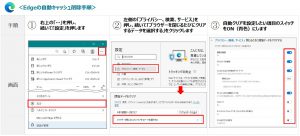
✅【COM086】ブラウザ終了時に自動でキャッシュクリアするよう設定したい
【PT0112】D2Sコメントに「Error : Material (部品名) has status: Incomp. MaterialMast」というエラーが表示される
D2S の部品番号のマスタ設定が完了していません。幸浦部品センターにマスタ登録を依頼してください 。
該当部品をキャンセルし、 「D2Sへ再送信」をクリックして、残りの部品を発注してください。
【PT0111】D2Sコメントに「No item category available ~」というエラーが表示される
部品番号と D2S 注文タイプの組み合わせを確認してください。
部品番号にあったD2S 注文タイプに変更し、「D2Sへ再送信」ボタンをクリックして ください。
【PT0111】D2Sコメントに「Customer / KIT combination not found for」というエラーが表示される
部品番号と D2S 注文タイプの組み合わせを確認してください。
部品番号にあったD2S 注文タイプに変更し、「 D2S へ再送信」ボタンをクリックして ください。
【PT0110】D2Sコメントに「Order Quantity exceeds Recall Qty for Customer 」というエラーが表示される
D2Sでリコール部品のオーダー可能数量・オーダー済数量・リコール数量が正しく設定されていません。
D2Sで状況を確認頂き、本部経由で数量の修正を依頼してください。
【PT0110】D2Sコメントに「POQ Not Maintained for Customer~」というエラーが表示される
D2Sでリコール部品のオーダー可能数量・オーダー済数量・リコール数量が正しく設定されていません。
D2Sで状況を確認頂き、本部経由で数量の修正を依頼してください。
【PT0109】D2Sコメントに「Material~」というエラーが表示される
エラー内容は品名やロケーション名によって異なりますが
「Material ( 品目名 ) does not exist in storage location ロケーション名 ) 」という内容のエラーが表示された場合は、D2Sのマスタ設定に不備があり 、発注が出来ない状況です。
本部経由で、D2Sのマスタ設定依頼をお願い致します。
✅【PT0107】購入返品オーダーのキャンセル手順を確認したい
対象部品、オーダー、状況に応じて対応方法が異なります。
こちらを参照し、ご対応をお願い致します。
【PT0161】「依頼部門は必須項目です。選択して保存してから承認お願い致します (SBL-EXL-00151)」とエラーになる
部署経費作成者の部門を選択してください。
注)整備から口頭で依頼されて部品で部署経費を作成する場合、部署経費作成者は部品なので「部品」を選択してください。
✅【PT0106】購入返品オーダーの作成を行うと「返品依頼数量に対する在庫数が不足しています(SBL-APS-00802)」とエラーになる
現在の在庫状況によって入力箇所が変わります。
現在の在庫-良いの場合、良品返品数量
現在の在庫-欠陥の場合、不良品返品数量
に数字を入れて返品オーダーを作成してください。
尚、不良品や破損品で入荷してしまってもGoodで入庫処理をした場合は、
良品返品数量に数量を入力し返品理由を正しく記載して返品オーダーを作成していただければ、問題ありません。
また数量の箇所を変更しようとした際にエラーメッセージが表示され変更できない場合、
1度数量が入力されている欄に「0」を入力してctrl+Sで保存後、
入力したい欄へ数量入力してください。
【PT0105】出荷済ボタンをクリックすると「「容認された数量」と「拒否された数量」の合計値が返品依頼数量と同数である必要があります (SBL-EXL-00151)」のエラーが表示されてしまう
購入返品オーダー>出荷タブ>出荷ラインの「容認された数量」が入っているか確認してください。
出荷ラインにある「容認された数量」を入れて保存してから、出荷済ボタンを押してください。
【PT0104】受領ボタンをクリックすると「Parts internal Return Pre-Requisites are not met for the Order(SBL-EXL-00151)」エラーが表示されてしまう
親オーダー番号の「出荷」タブを確認してください。
作成中が残っていると、返品オーダーの受取ができないため、親オーダー番号の出荷タブにある全ての出荷データを「発送済み」または「キャンセル」にしてから返品受取の処理を行ってください。
【PT0103】社内オーダーの処理を行うと「注文部門の値を入力してください」のエラーが表示されてしまう
「ジョブカード番号」「依頼部門」を確認してください。
空欄になっているとエラーが表示されますので、サポートデスクまで連絡をしてください。
✅【PT0100】出荷済ボタンをクリックすると「Parts Delivery Request Pre-Requisites are not met(SBL-EXL-00151)」のエラーが表示されてしまう
車両情報の「ステータスコード」を確認してください。
エラーまたは空欄となっている場合は、時間が経つと成功となります。15~20分ほど開けて再度お試しください。1時間以上経っても成功とならない場合は、サポートデスクへお問合せください。
✅【PT0097】「広告申込情報のステータスは「配送済み」または「キャンセル済み」のいずれかである必要があります」とエラーになる
購入オーダーの明細行でキャンセルされた部品番号が出荷番号の出荷ラインに含まれている為受取処理を実行できません。
購入オーダーを開き「出荷」タブに表示されている該当の出荷番号を「キャンセル」ボタンでキャンセル処理した後、新規作成された出荷番号を「発送済」に変更し再度「受取」画面にて受取処理を行って下さい。
【PT0158】購入オーダーを作成すると「POタイプが必要です (SBL-EXL-00151)」とエラーになる
作成している購入オーダーの「POタイプ」を確認してください。
POタイプが空欄の場合はPOタイプを選択してから、購入オーダーの処理を進めてください。
誤って「+」をクリックしてしまった場合は、ESCキーをクリックすると取消が可能です。
【PT0157】「入力した数量が制限を超えています。」とエラーになる
数量の入力を誤った際に表示されるエラーです。
数量の入力を誤っています。下記を参照にしてください。
全(販売、社内、経費、購入)オーダーにて「倉移依頼数量」を入力している場合、
発注数とPO残数と予約済数と出荷済数と倉移依頼数量の合計が依頼数量と同数になるようにしてください。
全(販売、社内、経費、購入)オーダーにて「キャンセル数量」を入力している場合、
既に出荷済の数量とキャンセル数量の合計が依頼数量と同数になるようにしてください。
全(販売、社内、経費、購入)オーダーにて「返却依頼数量」を入力している場合、
既に出荷済の数量よりも少ない数字、もしくは同数になるようにしてください。
購入オーダー(拠点倉移、本庫倉移)にて「依頼数量」を入力している場合、
依頼先の拠点在庫数よりも少ない数字を入力してください。
【PT0151】「ヘッダーで指定した仕入先と異なる仕入先の部品番号が選択されています」とエラーになる
発注情報の「仕入先コード」「仕入先名」を確認してください。
仕入先コードが空欄になっている場合、もしくは別コードが入っている場合は
正しいコードを入力しないと承認依頼をかけることはできません。
✅【PT0101】「明細行の価格入力が必要です。(SBL-EXL-00151)」とエラーになる
「管理・商品」メニューにて価格が入っているかを確認します。
→入っていない場合、プライシング部へ依頼をしてください。
→入っている場合、下記対応をお願い致します。
販売オーダーにて表示された場合 : 価格が表示・入力されていないので、価格の入っていないものはキャンセルをしてください。
社内オーダーにて表示された場合 : 整備課へ見積回し直しをしていただくよう依頼をしてください。
プライシング部へ依頼をしているが、反映されていない場合は、サポートデスクまで連絡をお願いします。
【PT0069】「支払条件の期間の値を入力してください 」とエラーになる
「取引先」メニューにて「取引先・売掛情報」の「回収条件(据置期間)部整」を確認していただき、
空欄となっている場合は、顧客マスタの変更申請にて正しく値を設定する必要があります。
【PT0099】見積の承認依頼をすると「支払方法タブ(回収情報)に支払期限、締切日/起算日、車両を入力してください。(SBL-APS-00802)」のエラーが表示されてしまう
見積詳細タブの「支払条件」、顧客マスタの「売掛情報」を確認してください。
顧客マスタの売掛情報でも空欄の場合、顧客売掛情報の修正プロセスを実施ください。
✅【PT0098】見積の承認依頼をクリックすると「すべての基本および財務勘定が必要です(SBL-EXL-00151)」のエラーが表示されてしまう
以下空欄になっていないか確認してください。
・見積の詳細タブにある「支払先_契約別」
・見積ヘッダー顧客情報にある「受注先_契約別」
空欄の場合、見積の再作成(コピー不可)をするか、受注コードを一旦別のコードを入力して、再度正しいものを入力すると反映されます。
✅【PT0043】見積の承認依頼を押すと「値を入力してください支払条件ベースラインタイプ (SBL-APS-00802)」とエラーになる
「取引先」メニューにて対象顧客の「取引先・売掛情報」欄にある「部品取引許可フラグ」を確認してください。「部品取引許可フラグ」にチェックが入っていない場合は、該当顧客について取引(使用)して良いかの申請を実施します。顧客マスター登録依頼書の入力事項に従い、記入した依頼書をTRAcC側へ申請して下さい。部品取引許可フラグにチェックが入っている場合は、以下空欄箇所がないか確認してください。
・ヘッダー顧客情報「受注先_契約別」
・詳細タブ>顧客情報「支払先_契約別」
・詳細タブ>支払情報
見積の再作成(コピー不可)をするか、受注コードを一旦別のコードを入力して、再度正しいものを入力すると反映されます。
空欄箇所がない状態で再度承認依頼を実施してください。
✅【PT0096】ワークオーダーを同期するをクリックしても「部品オーダーとワークオーダー間での部品番号/依頼数量に差異があります 確認の上、必ず「ワークオーダーを同期する」ボタンをクリックしてください」のエラーが表示されてしまう
キャンセルした部品に対して、JCの「部品純額」が「0」になっているか確認してください。
部品純額が0になっていない場合は、サポートデスクまで連絡をお願いします。
部品純額が入っている場合は整備課にて予約依頼を行う部品に ”キャンセル” もしくは ”出荷済” の状態になっている部品も含まれている可能性があるので
選択のチェックを外していただくよう整備課へ依頼してください。
✅【PT0095】出荷データのキャンセルボタンをクリックすると「BusComp FS Shipment のフィールド Status に入力された値は、制限のあるピックリスト FS Shipping Status のいずれとも一致しません。(SBV-DAT-00225)」のエラーが表示されてしまう
出荷ラインの取り消しフラグがYになっているか確認してください。
空欄になっている場合はFORCE再ログインをお願い致します。
✅【PT0094】受領ボタンをクリックすると「D2Sから確定数量を受信していないため、受け取り処理ができません」のエラーが表示されてしまう
購入オーダー>明細項目の「D2S受注確認(引当)数量合計」欄が空欄もしくは0になっていないか確認してください。
”0” 場合、D2Sからサプライヤに発注情報が届いてないと思われますので、SC本部経由で本社CSセールス部へご確認ください。
”空欄”の場合、発注時刻によって異なりますので下記をご確認ください。
当日の16:20以降に発注の場合、翌日反映までお待ちください。
前日以前もしくは16:20以前の場合、サポートデスクまでご連絡ください。
【PT0093】受領ボタンをクリックすると「購入オーダー以外のバーコードが入力されています。バーコードの内容と伝票を確認してください。」のエラーが表示されてしまう
正しいバーコード番号が入力されていない可能性があります。再度バーコード番号をご確認に頂き再入力をお願い致します。
バーコードの桁が20桁になっていない場合も同様のエラーが表示されます。
✅【PT0092】発注ボタンをクリックすると「D2S注文タイプが空欄です」のエラーが表示されてしまう
部品見積/販売オーダー内の 「D2S注文タイプ」が空欄になっていないか確認してください。
空欄になっている場合は入力をお願いいたします。
万が一、 「D2S注文タイプ」 が表示されていない場合は、画面右上の「多く表示」ボタンをONにすることで表示が可能です。
✅【PT0091】見積キャンセルを行うと「読み取り専用フィールド Status に対してこの処理は出来ません(SBL-DAT-00402)」のエラーが表示されてしまう
「部品担当者」/「商談担当者」欄が空欄になっているか確認してください。
空欄になっている場合は新車担当にて作成された見積となりますので、「部品見積」画面ではキャンセルできません。
新車担当へキャンセルとなるのか、見積依頼となるのかご確認後処理をしてください。
✅【PT0087】購入オーダー一覧の「入庫画面に追加」を押してバーコード受取処理をしても入庫が出来なかった。
「購入オーダー一覧」画面の「状況(明細)」を確認してください。
一部出荷・一部受取の場合、「入庫画面に追加」ボタンにてバーコード入庫画面に追加されたバーコード情報の末尾の数量を実際に届いた数量に修正頂く必要があります。
作成中の場合は、各SC本部から周知されている依頼方法にてD2S出荷情報の採番を依頼ください。
✅【PT0086】経費出庫のキャンセル方法
ヘッダーの状況によって対応方法が変わります(「出荷済」のものはキャンセルできませんので返品処理をお願いします)
状況が「承認中」の場合
受信箱にて承認依頼を却下して頂くよう口頭で承認者に依頼して下さい。
状況が「作成中」、「承認済」、「処理済」の場合
二種類のキャンセル方法があります。
①依頼元からキャンセルリクエストを行い、部品スタッフでキャンセル処理を行う方法
依頼元は以下の画面の通り、明細行の依頼ステータスをキャンセルリクエストに変更してください。
その後部品課は「6.社内オーダー6 社内出庫のキャンセル依頼対応」の手順でキャンセル処理を行ってください。
注意:キャンセルリクエストされた場合、通知等が行われませんので、キャンセルリクエストを行った場合も口頭またはメールにて部品スタッフに連絡を行って下さい。
②口頭またはメールで依頼された、もしくは部品スタッフが作成したオーダーの場合はキャンセルリクエストを行わずにキャンセル処理を行う方法
キャンセル処理を行う際は「2受注3キャンセル」を参照し同じ手順にて処理を行って下さい。
※明細行が無い場合は、適当な部番を明細行に追加した後、「2受注3キャンセル」を参照し同じ手順にて処理を行って下さい。
【COM082】クエリ(?)で、期間を条件指定したい
下記のように入力して下さい。
(例)2020年8月1日~2020年8月31日のデータを抽出したい場合
>=”2020/08/01″and<=”2020/08/31″
✅【COM081】FORCEのログアウトができない・アカウントを切り替えできない
ログアウトをしても、ログイン状態が記憶され維持されてしまう(勝手に直前に使用していたIDでログインされてしまう)場合があります。
「ログアウト」ボタンを押した後、全てのインターネットブラウザのウインドウを閉じてからFORCEの再起動をしてください。
それでも維持される場合は、ログアウト後にキャッシュの削除を行ってから再起動をしてください。
いずれの場合でもログアウトできない場合は、InPrivateブラウズ機能をお試しください(ただし、InPrivateブラウズでのFORCEの動作については保証外)。
✅【PT0080】幸浦部品センターから受入拒否された部品を再度返品したい
受入拒否された部品は「現在の在庫-欠陥」に自動的に入ります。
再度返品したい場合は、不良品返品数量に数字を入れて返品オーダーボタンを押していただくと新たに返品オーダーが作成されます。
もし、在庫ステータス変更で「現在の在庫-良い」にした場合は、良品返品数量に数字を入れてください。
✅【PT0081】幸浦部品センターから受入拒否された部品を再度使用したい
在庫として使用したい場合は、在庫ステータス変更を行ってください。
✅【PT0082】社内返還オーダーを作成したい
社内オーダーから作成はできません。依頼部門へ返還オーダーを作成していただくようご依頼ください。
✅【PT0083】リコールオーダーの注文タイプを間違えてしまった
注文タイプを変更後、「D2S再送信」ボタンを押してください。もし割当がされていない場合は、本部へ割当の申請を行ってください。
割当後、既に作成したオーダーの「D2S在庫」ボタンを押すことで最新の割当数が表示されます。
✅【PT0079】見積をキャンセルしたいがキャンセルボタンが押せない
状況が「承認中」の場合、上長に承認を却下していただくようお伝えください。
状況が「受注」の場合、見積のキャンセルはできません。販売オーダーが不要であれば販売オーダーキャンセルをしてください。
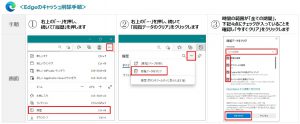
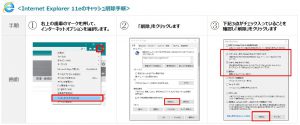
✅【COM030】キャッシュクリアの方法を知りたい
まずはFORCEをログアウトいただき、下記キャッシュクリアを行ってください。
キャッシュクリア後、ブラウザを一度終了してから再度開き直してください。
キャッシュクリアの手順は以下参照ください!(PDF版の手順書はこちら)
【PT0035】納品書・請求・現品の数量に合わせて入庫したい
WS部品、直購品の入庫処理時は、入荷した数量、部番のみ入庫処理を行います。
現品個数が出荷数量より少ない数量で入荷した場合や、未入荷の部番がある場合は、分割入庫処理を行い入荷した数量、部番のみ入庫処理します。
?✅【PT047】直購品の割付日を修正したい
入庫処理する前までに、出荷タブの「出荷日」に表示されている日付を請求月となるように修正してください。
注意:既に完了となっているオーダーについては修正することができません。また入庫済データの割付日を元に経理にて請求書との照合が行われます。
?✅【PT046】発注した部品を入庫したけど、請求書に運賃(送料)の記載があったが、運賃はどこに記載するのか教えてほしい
サプライヤー様から運賃(送料)の請求があった際は、FORCEでは運賃は入力しません。
請求書へ「送料(追加支払分)」等のコメントを追記してください。
詳しくは部品の「FORCE 業務マニュアル」 4.4 入庫処理(W/S部品・直購品)をご確認ください。
?✅【PT045】直購品を作成したが見積画面に価格が反映されません。どのように対応したらよいのでしょうか。
再度、「キャッシュを削除」ボタンをクリックしてください。
キャッシュの削除ボタンをクリックいただいた後は、明細項目のメニューで「再価格付け」を行って頂き、
それでも変更されない場合は、新規で見積の再作成をお試し下さい。
既に作成済の見積には価格は自動で変更されません。
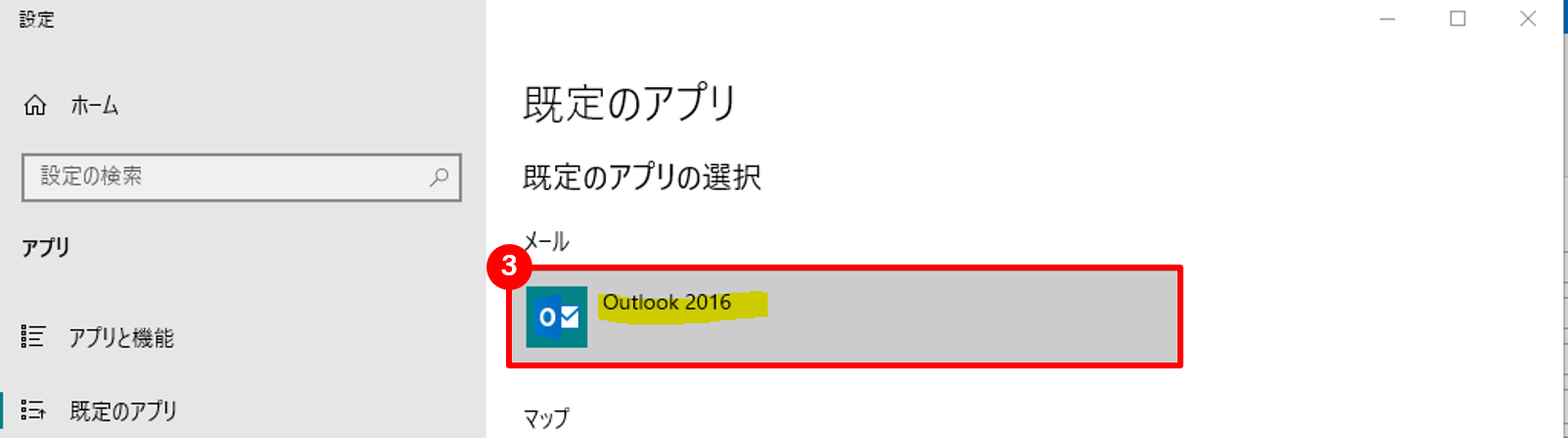
【COM019】サポートデスク/経理窓口にメールで問い合わせたいがoutlookが起動しない
お使いのパソコンの既定のメール設定が必要です。以下の手順よりoutlookに設定ください。
①windowsマーク横の検索ボックスに”既定”と入れていただき検索
②”既定のメールアプリを選ぶ”を選択
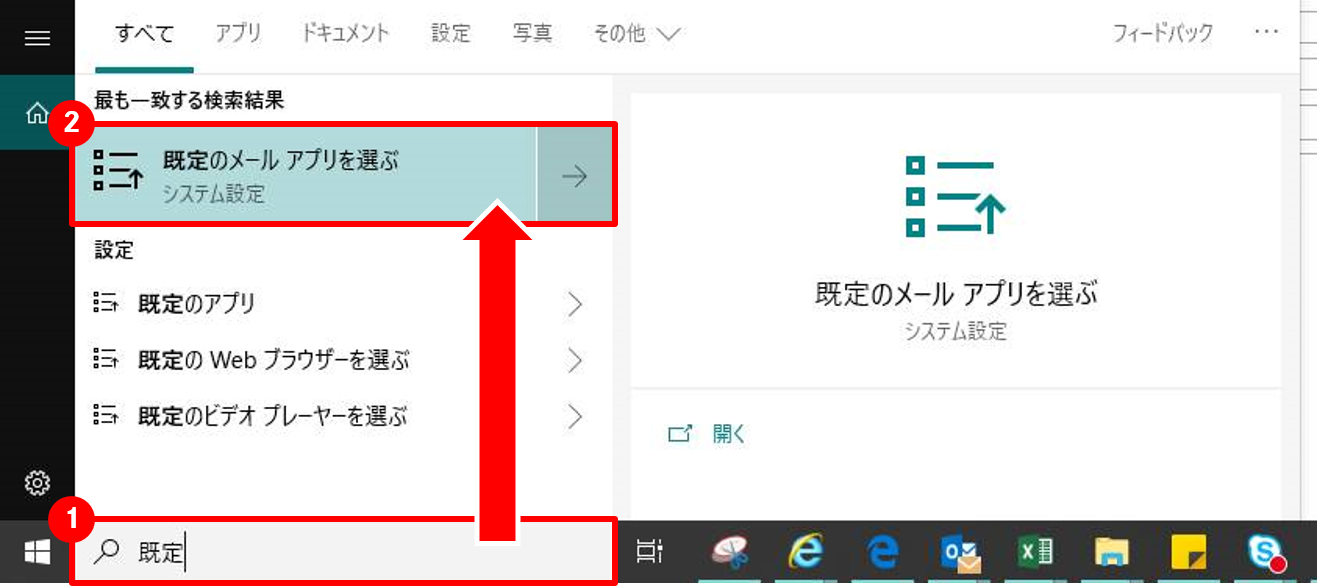
③outlookを選択
【PT0074】予約済となっている部品からどのオーダーで予約を行ったのか確認を行う方法を教えてほしい
「オーダー明細一覧」画面にて、部品番号、「予約済在庫」を「<>0」(0以外)で検索頂くと、どのオーダーで予約済なのか確認が可能です。
【PT043】部品が拠点に届く前にBad 入庫で入庫処理を完了してしまった場合(良品なのに不良品として入庫してしまった場合)、どのように対応したらよいのでしょうか。
部品が拠点に届いた際に在庫ステータスを変更してください。
良品なのに不良品として入庫処理してしまった場合、在庫スタータスを「悪い」から「良い」に変更してください。
操作マニュアル/章
13.在庫管理/4.1 在庫ステータスの変更
【PT041】納品書を印刷したが通常の桁数よりも桁が多くなってしまったので、再度印刷方法を確認させてください
【PT040】通常であれば入庫時に自動で引当処理されるので伝票が印刷されるはずだが、印刷されていない場合の対応方法を教えてください。
①他部門から予約依頼をもらった場合は明細項目の状況が予約済になっているので納品書は自動印刷されません
②対象部品が互換部品になっている場合は入庫後、再度引当処理が必要となります。引当処理をしていただいた後に納品書が自動印刷されます。
③購入オーダーの状況が完了になっていなければ入庫処理が完了していないので、状況が完了になっている事を再確認してください。
操作マニュアル/章
4.1 予約依頼処理・出荷依頼処理
5 予約
【PT039】部品を絞り込んで発注書を印刷する方法を教えてください。
ctrl キーを押しながら対象部番を選択していただき、レポート機能から発注書を印刷してください。
【PT038】見積書の再印刷方法を教えてください。
対象の見積を表示していただき、レポート機能から再印刷してください。その際実行レポート名は「見積フォーム」にしてください。
【PT037】発注時の部品番号/依頼数量を誤ってしまった為キャンセル処理を行いたいがどのようにしたらよいか。
ユーザーマニュアルのBOキャンセル方法に沿ってキャンセル処理してください。
紐づけのあるオーダーの場合は紐づけ解除を行っていただくと元オーダーが未処理の状況になるので再度別オーダーで正しい部品番号/数量で発注処理してください。
【PT036】UOEで誤って旧部番にて発注し入荷してしまった場合、新部番で処理をし直す方法はありますか。
既に作成済のオーダーをキャンセルしていただき新部番で見積作成してください。
もしも入庫処理を完了してしまった場合は出荷データが出来ているので一度出荷データをキャンセルしていただき新規で作成いただいたオーダーにて引当を行ってください。
操作マニュアル/章
1.見積/5 明細入力
2.受注/3 キャンセル
5.出庫/1 引当処理/2 棚出し~出荷
【PT035】返品処理をする数量を希望数量より少なくしてしまった場合、どのようにしたらよいのでしょうか。
・販売/社内/経費 の場合
返品オーダーの状況が作成中であれば、キャンセル処理を行ってください。承認済であれば残りの数量分返品オーダーを作成してください。
・購入オーダーの場合
PT071を参照いただき、購入返品オーダーをキャンセル後正しい数量にて返品処理を行ってください。
【PT034】直購品マスタを作成したが価格の設定を誤ったままオーダーを作成してしまった場合の対応方法を確認したい
入庫前であればオーダーのキャンセル処理を行ってから直購品マスタの金額修正を行っていただく必要があります。
もしも販売オーダー/経費オーダー/部品オーダーの状況が完了になってしまっている場合は元オーダーの返品処理をしていただいた後、誤って作成した購入オーダーの入庫取消依頼を行ってください。
正しい直購品の金額修正を行って頂き、販売オーダー/経費オーダー/部品オーダーの再作成、購入オーダー再作成を行って頂く必要があります。
操作マニュアル/章
6.社内オーダー/6 社内 出庫のキャンセル依頼対応
12.直購品マスタ登録 2 直購品価格マスタ変更
【PT033】重複入庫してしまい、-(マイナス)の表記になっている場合、どのオーダーで重複入庫してしまっているのか確認する方法はありますか。
「在庫トランザクション」タブをクリックし、部品番号と拠点名(**支店、**サービスセンター)を入力してください。タイプが「受領」の物を選択し、オーダー番号/オーダータイプを参照してください。オーダー番号が重複していたらその番号にて重複入庫していることが分かります。
【PT032】部品を出荷済にしようと思ったら送料の入力を忘れてしまったため、キャンセルボタンをクリックをしました。ここから先の処理はどのように行えばよいのでしょうか。
再度引当処理を行い出荷データを作成してください。明細項目の状況が「予約済」になっている場合でも「予約出庫数」の個数分、引当処理が行われます。 作成された出荷データの運賃(実績)の項目に送料を入力してください。運賃の入力方法については、ユーザーマニュアルの「2 棚出し 出荷」に記載があります。
【PT031】倉移依頼拠点のところに自拠点名を入れてしまった、どのように処理を行ったらよいのでしょうか。
キャンセル数量/キャンセル理由を入力し、キャンセル処理を行ってください。もしくはそのまま受取処理を行ってください。
【PT030】部品入庫後、「出荷済」をクリックしようとしたら誤って「キャンセル」をクリックしてしまった際にどのような処理を行ったらよいのでしょうか。
再度引当処理を行ってください。
もし引当ボタンが押せない状況でしたら、予約解除を押してから、拠点引当数に数字を入れて引当処理を行ってください。
?【COM010】FORCEのパスワードを変更するとMAIDOのパスワードも変わってしまうのか?
FORCEとMAIDOではパスワードは共通なので、FORCEで変更するとMAIDOも変更されます。
?【COM009】別々のタブでFORCEを起動し、別のIDでそれぞれログインできるのか?
タブではなく、別にウィンドウを立ち上げていただければそれぞれのUIDでログインできます。
ただし、マルチタスクやEdge以外でFORCEを立ち上げることは推奨しておりません。
?【COM008】FORCEにログインしたまま、別のIDに切り替えることはできるか?
ログインしたまま別のIDに切り替えることはできません。
一度ログアウトをしてください。
?【COM007】ログインしようとすると下記のエラーメッセージが表示される。無効なユーザー名/パスワードが指定されてます。(SBL-UIF-00271)
キャッシュの削除をお試しください。
キャッシュの削除をしてもエラーが解消されない場合は、
FORCEに登録されているユーザIDとログインする際のIDが違う可能性があります。
拠点内の別の方にご協力いただき、共通マスタメニューの社員マスタからご自身のユーザーIDを検索して入力しているUIDと登録されたUIDが同じことをご確認ください。
パスワードが違う場合には、パスワードリセットをお試しください。
?【COM006】初めて使うIDでログインする際のパスワードはどう入力すればいいのか?
ログイン画面の右端「初めてアクセスをされる方はこちら」をクリックしてください。
別ウィンドウが表示されますので「パスワードの取得はこちら」をクリックしご自身のユーザIDを入力しOKを押して処理を進めてください。
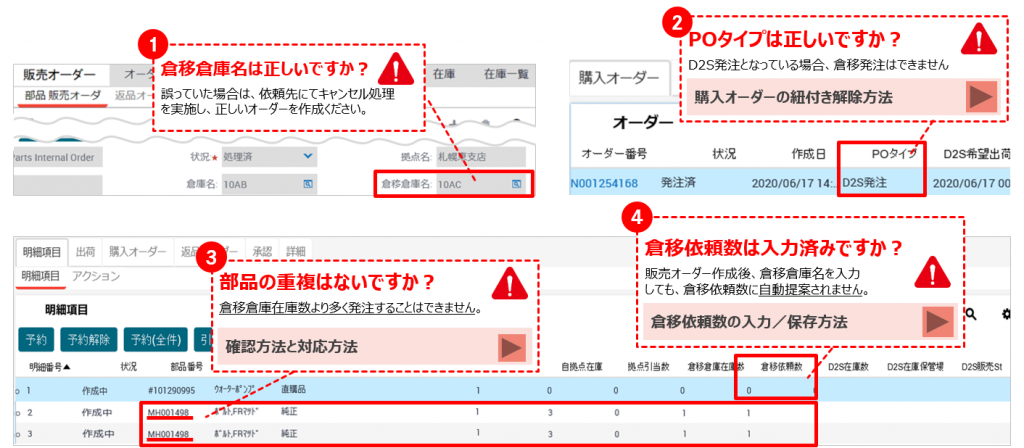
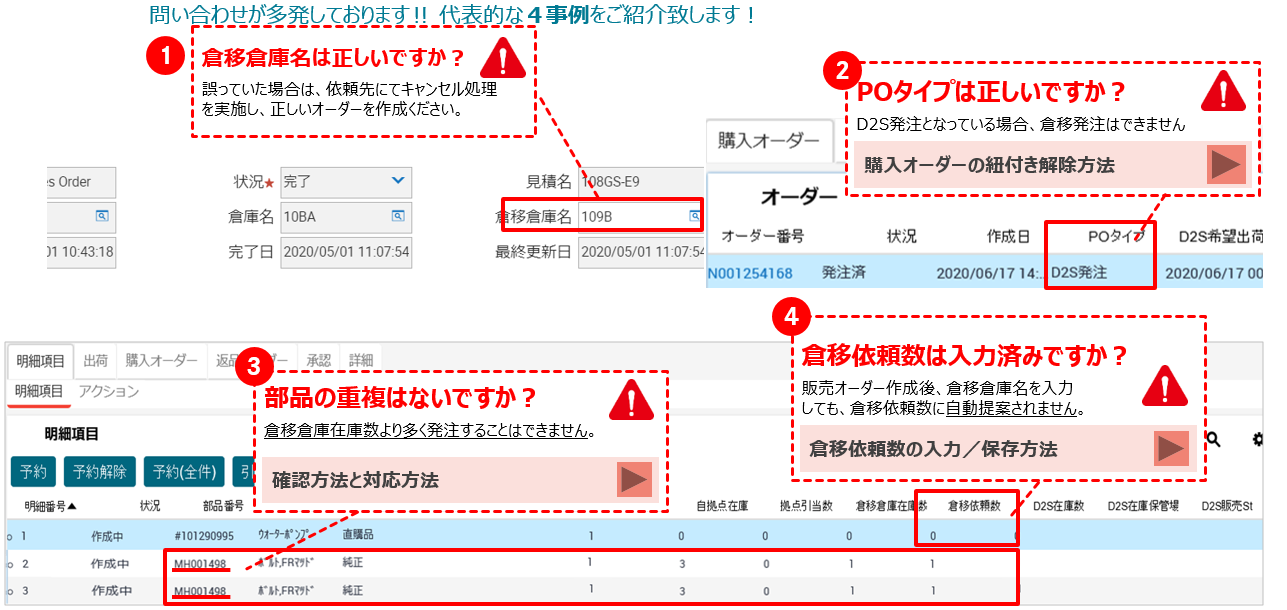
✅?【PT028】倉移発注ができない!!代表的な4事例を紹介します。
チェック方法と対応方法を図解でまとめていますので、ぜひご確認ください!
①倉移倉庫名は正しいですか?:誤っていた場合は、依頼先にてキャンセル処理を実施し、正しいオーダーを作成ください。
②POタイプは正しいですか?:D2S発注となっている場合、倉移発注はできません。
③部品の重複はないですか?:倉移倉庫在庫数より多く発注することはできません。
④倉移依頼数は入力済みですか?:販売オーダー作成後、倉移倉庫名を入力しても、倉移依頼数に自動提案されません。
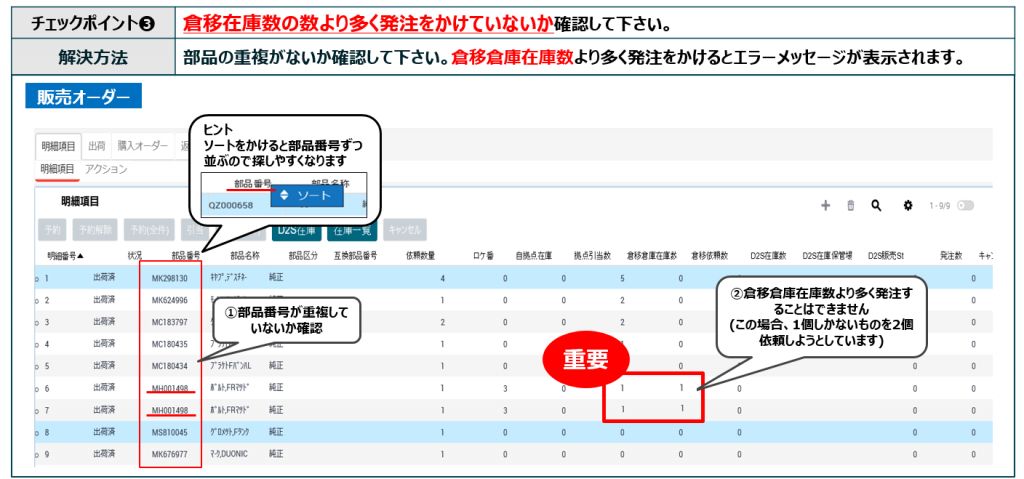
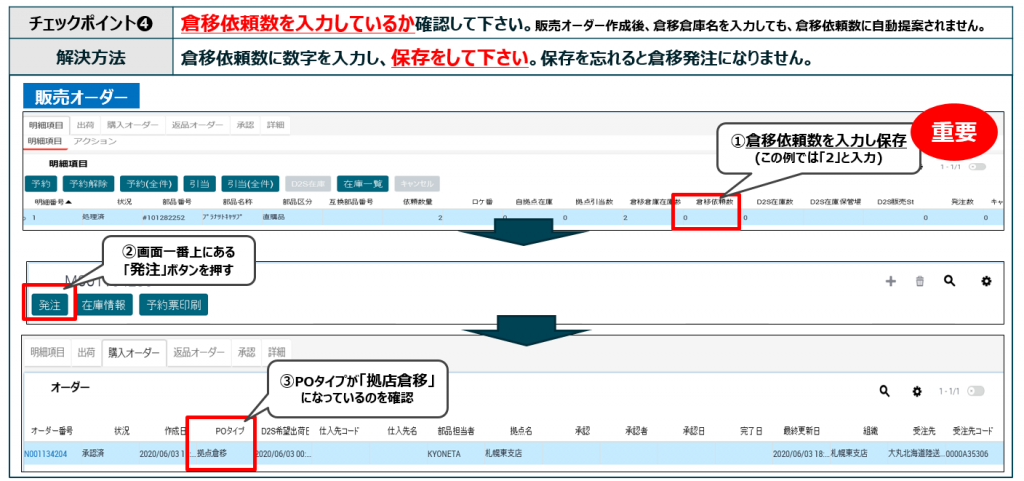
✅?【PT027】在庫があるのに引当ができない!!代表的な3事例を紹介します。
明細画面でのチェック方法と対応方法を図解でまとめていますので、ぜひご確認ください!
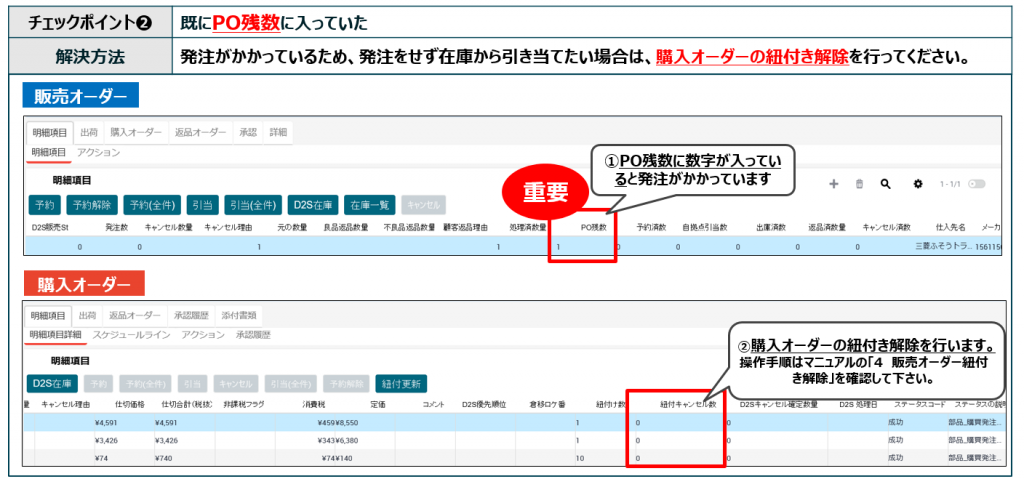
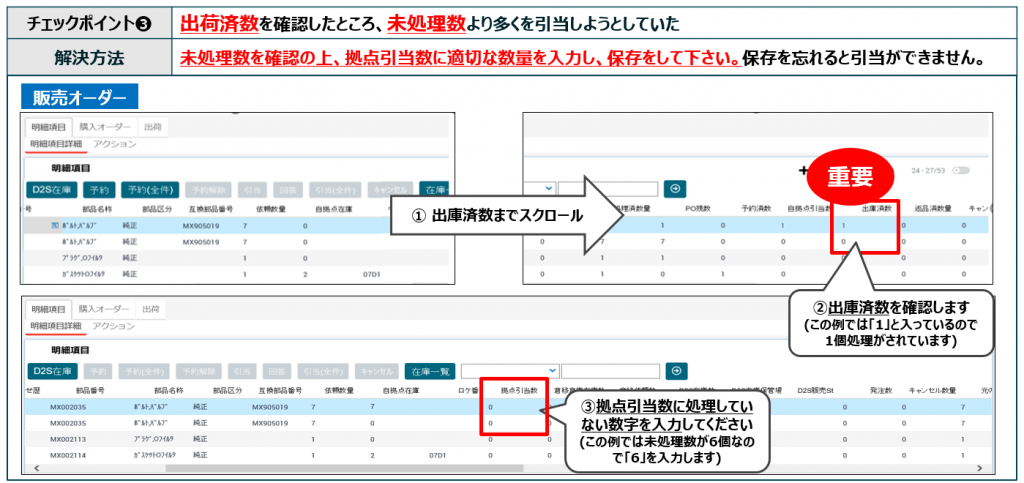
①発注数が入力されている:在庫が上がっていてもオーダー作成時に在庫がなかった場合は、自動提案で発注数が入力されている可能性があります。(保存忘れのケースも)
②PO残数が入っていませんか?:PO残数が入っている場合は、既に発注をかけている状態のため引当できません(購入オーダーが作成されています)
③これから行う引当数が適切か出庫済数から確認ください:依頼数量2に対して出庫済数が1であれば、出庫処理していない数量は1になります。
※数量が合わない場合は「再計算」ボタンをクリックし最新の数量へ変更してください。
ユーザーマニュアル 1.1 発注処理(直購品) 1.引当処理
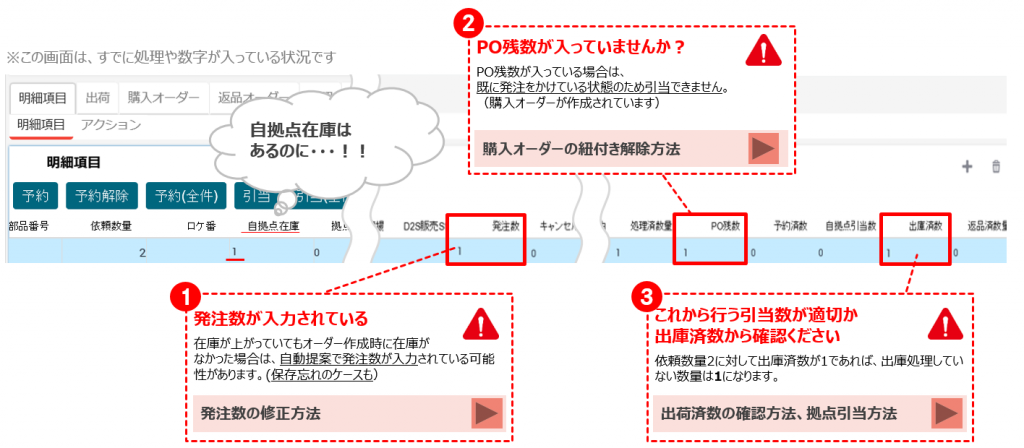
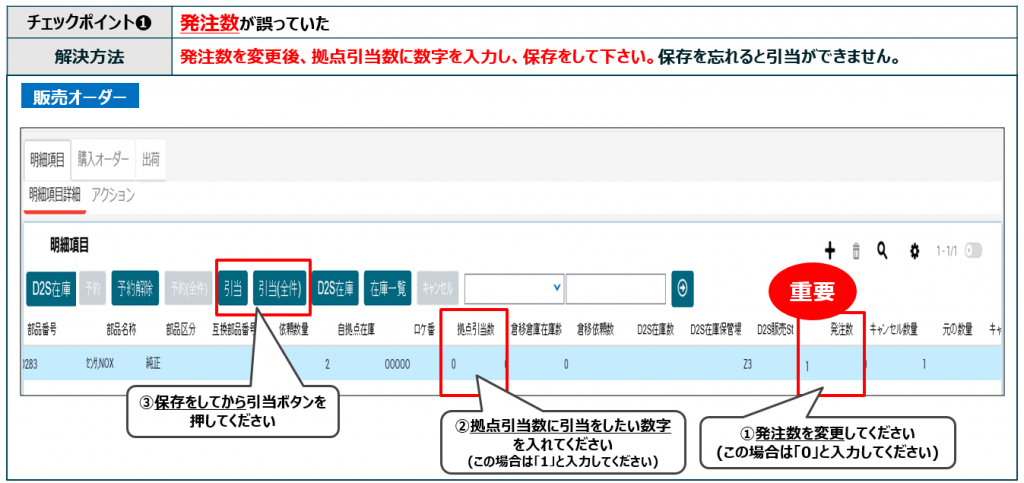
✅?【PT029】部品のエラーメッセージ別トラブルシュート集を公開します!
エラー別の対処方法や、操作方法のマニュアル掲載箇所を下記にご紹介します。ぜひご活用ください!
ダウンロードされる場合はこちらのリンク先をクリック:エラーメッセージ別トラブルシュート集(部品)_v3.0_
| プロセス | 詳細項目 | エラー内容 | CHECK | POINT | マニュアル |
| 見積 | 承認依頼 | 値を入力してください支払条件ベースラインタイプ (SBL-APS-00802) | 「取引先」メニューにて対象顧客の「取引先・売掛情報」の部品取引許可フラグを確認 | 「取引先」メニューにて対象顧客の「取引先・売掛情報」欄にある部品取引許可フラグを確認してください。部品取引許可フラグにチェックが入っていない場合は、該当顧客について取引(使用)して良いかの申請を実施します。顧客マスター登録依頼書の入力事項に従い、記入した依頼書をTRAcC側へ申請して下さい。部品取引許可フラグにチェックが入っている場合は、以下空欄箇所がないか確認してください。
・ヘッダー顧客情報「受注先_契約別」 見積の再作成(コピー不可)をするか、受注コードを一旦別のコードを入力して、再度正しいものを入力すると反映されます。 |
Appendix:統合コード、取引許可フラグの 確認 方法 |
| すべての基本および財務勘定が必要です(SBL-EXL-00151) | 見積の詳細タブにある「支払先_契約別」 見積ヘッダー顧客情報にある「受注先_契約別」 |
空欄になっている場合は、見積の再作成(コピー不可)をするか、受注コードを一旦別のコードを入力して、再度正しいものを入力すると反映されます。 | 1.見積 2 新規作成 3 変更 |
||
| 支払方法タブ(回収情報)に支払期限、締切日/起算日、車両を入力してください。(SBL-APS-00802) | 詳細タブの「支払条件」を確認 | 情報が入力されていないことがありますので、サポートデスクまで連絡をお願いします。 | 1. 見積 6.1 承認 依頼 |
||
| 支払条件の期間の値を入力してください | 「取引先」メニューにて「取引先・売掛情報」の「回収条件(据置期間)部整」が空欄となっているか確認 | 顧客マスタの変更申請にて正しく値を設定する必要があります。 | 1. 見積 6.1 承認 依頼 |
||
| 現在の位置で承認を生成する事が出来ません。 | 作成者のUIDに部品の権限が付いているか確認 | 作成者が営業スタッフの場合、部品スタッフの権限ではキャンセルが出来ませんので、作成者に確認してください。 また、新車スタッフの権限では部品見積の画面ではキャンセルができませんので、新車見積の画面で処理をご進行ください。 |
1. 見積 6.1 承認 依頼 |
||
| キャンセル | 読み取り専用フィールド Status に対してこの処理は出来ません(SBL-DAT-00402) | 部品担当者/商談担当者欄が入っているか確認 | 空欄になっている場合は新車担当にて作成された見積となります。新車担当へキャンセルとなるのか、見積依頼となるのかご確認いただき処理をお願い致します。 | 1. 見積 13 見積キャンセル |
|
| 発注 | 発注 | 明細行の価格入力が必要です (SBL-EXL-00151) | 明細項目の「定価」「仕切価格」が空欄となっている部品を管理・商品タブにて検索し、価格が入っているかを確認します。 | →入っていない場合、プライシング部へ依頼をしてください →入っている場合、下記対応をお願い致します。 販売オーダーにて表示された場合 : 価格が表示・入力されていないので、価格の入っていないものはキャンセルをしてください。 プライシング部へ依頼をしているが、反映されていない場合は、サポートデスクまで連絡をお願いします。 |
3.発注 3.1 ~ 3.3 購入オーダーの明細確認 |
| ヘッダーで指定した仕入先と異なる仕入先の部品番号が選択されています | 発注情報の「仕入先コード」「仕入先名」を確認 | 仕入先コードが空欄になっている場合、もしくは別コードが入っている場合は 正しいコードを入力しないと承認依頼をかけることはできません。 |
3.発注 9 任意発注 |
||
| 仕入先勘定の勘定マスタを確認してください(SBL-EXL-00151) | 「取引先」メニューにて「取引先・買掛情報」の「買掛」の長期未取引フラグ(仕入先)を確認 | 長期未取引フラグ(仕入先)がついている場合は、仕入ができません。 仕入を行うには、別途顧客マスタ申請を行う必要があります。 |
Appendix: ユーザーランク リスクランク 一覧 |
||
| D2S注文タイプが空欄です | 部品見積/販売オーダー内の ”D2S注文タイプ”が空欄になっていないか確認 | 空欄になっている場合は入力をお願いいたします。万が一、D2S注文タイプが表示されていない場合は、右上にある多く表示(モアレス)にて表示が可能です。 | 3. 発注 1.1 発注処理 |
||
| 購入注文にはいくつかの場所があります 他のプロセスを実行したいですか |
本庫(倉移)とD2Sの両方に同時に発注する場合に出ます。 問題なければ「OK」をクリックすると発注ができます。 |
3.発注 1.1~1.3 発注処理 |
|||
| D2S在庫数 (割当数) を超えて発注することはできません/割り当て数を超えて発注することはできません | リコール部品の割り当てがあるか確認 | リコール部品は拠点に割り当てられた数量(D2S在庫数欄)を超えた発注はできません。
割り当て数(D2S在庫数)が表示されない、もしくは必要数に満たない場合は、SC本部へ割当依頼を行ってください。 本部から割り当て完了後、D2S在庫ボタンで、割当数を更新し、割当数以内を発注ください。 |
3. 発注 9. 市場措置部品 発注 |
||
| 割り当てられた数量を超えています | 明細項目の「D2S在庫」を確認 | 割り当て数が表示されない場合は、SC本部へ申請を行ってください。 申請を行うも表示されない場合は、D2S在庫フラグがYでなければ更新されないので、チェックを入れて保存し変更してから在庫の確認を行ってください。 |
3.発注 9 任意発注 |
||
| 依頼数量より多く処理を行う事ができません。明細項目の処理済数を確認し、拠点引当数、発注数、倉移依頼数と処理済数を足した数量が依頼数量を超えていないか確認ください。倉移の購入オーダーの場合、引当拠点在庫数より多い数量の依頼はできません。 | 明細項目の各数量を確認 | 数量入力にて誤った入力を行っていると表示されるエラーです。 発注数+倉移依頼数量+PO残数+予約済数+出荷済数+拠点引当数の合計が依頼数量になるようにしてください。 依頼数量以上になっている場合にこのエラーが発生します。 依頼数量を入力時にエラーが表示された場合 特に下記2点のお問合せが多いです。 1. 倉移依頼数量に数字が入っている場合、 オーダー内に同一部番が入っていないかご確認ください。 2. 他部門よりキャンセルリクエストが来ている場合、先に処理をお願い致します。 |
2. 受注 1 受注処理 |
||
| キャンセル | 親オーダーの紐づけ数が残っている為キャンセル処理を行えません。紐付け数の解除を行ってからキャンセル処理を行ってください。日(SBL-BPR-00131) | 購入オーダーの「紐付け数」を確認 | 紐付きキャンセルを行ってからキャンセル処理を行ってください。 | 3.発注 4 販売オーダー紐付き解除 |
|
| 紐付きキャンセル数は紐付数以下、又、0より大きい必要があります。 | 入力している数量を確認 | 紐づき数よりも紐づきキャンセル数に多い数字が入っている為表示されるエラーです。 再度紐づけ数の数量を確認し、紐づけキャンセル数よりも少ない数量を入力してください。 |
3.発注 4 販売オーダー紐付き解除 |
||
| D2Sコメント | Error : Material (部品名) has status: Incomp. MaterialMast | D2S の部品番号のマスタ設定が完了していません。幸浦部品センターにマスタ登録を依頼してください 。
該当部品をキャンセルし、 D2S へ再送信をクリックで、残りの部品を発注してください。 |
3. 発注 9. 市場措置部品 発注 |
||
| No item category available ~ | 部品番号と D2S 注文タイプの組み合わせを確認してください。 部品番号にあったD2S 注文タイプに変更し、「 D2S へ再送信」ボタンをクリックして ください。 |
3. 発注 9. 市場措置部品 発注 |
|||
| POQ Not Maintained for Customer ~ | D2Sでリコール部品のオーダー可能数量・オーダー済数量・リコール数量が正しく設定されていません。 D2Sで状況を確認頂き、本部経由で数量の修正を依頼してください。 |
3. 発注 9. 市場措置部品 発注 |
|||
| Material (品目名) does not exist in storage location (ロケーション名) | D2Sのマスタ設定に不備があり、発注が出来ない状況です。 本部経由で、D2Sのマスタ設定依頼をお願い致します。 |
3. 発注 9. 市場措置部品 発注 |
|||
| Customer / KIT combination not found for | 部品番号と D2S 注文タイプの組み合わせを確認してください。 部品番号にあったD2S 注文タイプに変更し、「 D2S へ再送信」ボタンをクリックして ください。 |
3. 発注 9. 市場措置部品 発注 |
|||
| Order Quantity exceeds Recall Qty for Customer | D2Sでリコール部品のオーダー可能数量・オーダー済数量・リコール数量が正しく設定されていません。 D2Sで状況を確認頂き、本部経由で数量の修正を依頼してください。 |
3. 発注 9. 市場措置部品 発注 |
|||
| 発注・出荷 | 数量入力 | 入力した数量が制限を超えています。: SBL-DAT-00521 | 拠点引当数・発注数・倉移依頼数を確認 | 数量の入力を誤った際に表示されるエラーです 数量の入力を誤っています。下記を参照にしてください。 全(販売、社内、経費、購入)オーダーにて倉移依頼数量を入力している場合 全(販売、社内、経費、購入)オーダーにてキャンセル数量を入力している場合 全(販売、社内、経費、購入)オーダーにて返却依頼数量を入力している場合 購入オーダー(拠点倉移、本庫倉移)にて依頼数量を入力している場合 購入オーダー(拠点倉移、本庫倉移)にて良品返品数量もしくは不良品返品数量を入力している場合 |
3.発注 9 任意発注 |
| 入力された数量は最小数量以上である必要があります | 対象部品の最小数量を確認 | 依頼数量が最小数量よりも少ない数量を入力していると表示されるエラーです。 最小数量を確認し、再度依頼数量を入力してください。 |
3. 発注 5 最低受注数量(MOQ) |
||
| 入庫 | 入庫 | POタイプが必要ですSBL-EXL-00151) | POタイプを確認 | POタイプを選択してから、購入オーダーの処理を進めてください。 誤って+をクリックしてしまった場合は、ESCキーをクリックすると取消が可能です。 |
3. 発注 8. 任意発注 |
| 部品入庫前提条件が満たされていません対象のオーダーの状況「発注済」でない場合入庫が出来ません。「発注済」となっている場合でも車両情報にあるステータスコードがエラーまたは空欄となっているときは入庫が出来ません。「成功」となっていれば受取処理可能です。「発注済」に変更後、1時間以上たっても成功とならない場合は、サポートデスクへお問い合わせください。 | オーダーの状況を確認 | 状況が「承認済」の場合は、発注済ボタンを押して状況を「発注済」にしてください。状況が「発注済」の場合は購入オーダー内にある、「車両情報」を確認し “ステータスコード” が成功になっているか確認してください。 1時間以上経ってもステータスコードがエラー/ブランクになっている場合は、サポートデスクまでお問い合わせください。 |
4.入庫 2 W/S部品、直購品 |
||
| 広告申込情報のステータスは「配送済み」または「キャンセル済み」のいずれかである必要があります | 受取の出荷ラインと購入オーダーの出荷ラインを確認 | 購入オーダーの明細行がキャンセルされた部品番号が出荷番号の出荷ラインに含まれている為受取処理を実行できません。 購入オーダーを開き出荷タブ に表示されている該当の出荷番号をキャンセルボタンでキャンセル処理した後、新規作成された出荷番号を発送済に変更し再度受取画面にて受取処理を行って下さい。 |
4.入庫 3.2 純正部品 出荷データの確認 |
||
| キャンセル処理が行われている為、入庫処理を継続できません。 購入オーダーの出荷タブを確認し、出荷データの削除、出荷数量の変更を行ってください (SBL-APS-00802) | 明細項目と出荷タブのキャンセル数量があっているかを確認 | キャンセルとなっていない場合はキャンセルの処理を行ってください。また、出荷ライン「入庫数量-Good」「入庫数量-Bad」の両方に数量が入力されている場合は、どちらかの数量を「0」に変更してください。 | 4.入庫 2 W/S 部品、直購品 |
||
| 購入オーダー以外のバーコードが入力されています。バーコードの内容と伝票を確認してください。 | 入力しているバーコード番号が正しい番号か確認 | 正しいバーコード番号が入力されていない可能性があります。再度バーコード番号をご確認に頂き再入力をお願い致します。 バーコードの桁が20桁になっていない場合も同様のエラーが表示されます。 |
4. 入庫 3.3 純正部品 手入力での入庫処理 |
||
| D2Sから確定数量を受信していないため、受け取り処理ができません | D2S受注確認(引当)数量合計が空欄になっていないか確認 | 購入オーダー>明細項目の「D2S受注確認(引当)数量合計」欄が空欄もしくは0になっていないか確認してください。
”0” 場合、購買契約未完了となっている為、SC本部経由で本社CSセールス部へご確認ください。 ”空欄”の場合、発注時刻によって異なりますので下記をご確認ください。 |
4. 入庫 2 W/S 部品、 直購品 |
||
| 出荷 | 出荷 | Parts Delivery Request Pre-Requisites are not met(SBL-EXL-00151) | 車両情報の「ステータスコード」を確認 | エラーまたは空欄となっている場合は、時間がたつと成功となります。15~20分ほど開けて再度お試しください。1時間以上たっても成功とならない場合は、サポートデスクへお問合せください。 | 5. 出庫 2 棚出し 出荷 |
| Internal Parts Shipment Pre-Requiuisites are not met(SBL-EXL-00151) | ジョブカードの関連オーダータブを確認 | ジョブカードの関連オーダーのステータスがエラーまたはブランク(空欄)になっているので、整備担当者に確認してください。 | 6. 社内オーダー 4.1 予約依頼処理・出荷依頼処理 |
||
| 注文部門の値を入力してください | 「ジョブカード番号」「依頼部門」を確認 | 空欄になっているとエラーが表示されますので、サポートデスクまで連絡をしてください。 | 6. 社内オーダー | ||
| 部品オーダーとワークオーダー間での部品番号/依頼数量に差異があります 確認の上、必ず「ワークオーダーを同期する」ボタンをクリックしてください |
キャンセルした部品に対して、JCの「部品純額」が「0」になっているか確認 | 部品純額が0になっていない場合は、サポートデスクまで連絡をお願いします。 部品純額が入っている場合は整備課にて予約依頼を行う部品に ”キャンセル” もしくは ”出荷済” の状態になっている部品も含まれている可能性があるので 選択のチェックを外していただくよう整備課へ依頼してください。 |
6. 社内オーダー 4.2 依頼処理時の部品追加・変更提案 |
||
| キャンセル | BusComp FS Shipment のフィールド Status に入力された値は、制限のあるピックリスト FS Shipping Status のいずれとも一致しません。(SBV-DAT-00225) | 出荷ラインの取り消しフラグはYになっているか確認 | 出荷ラインの取り消しフラグがYになっているか確認してください。 空欄になっている場合はFORCE再ログインをお願い致します。 |
5. 出庫 3. キャンセル 出荷前 |
|
| SO PreRequisites not met for RF. | 車両情報の「ステータスコード」を確認 | 販売オーダーの車両情報欄にてステータスコード欄がエラー/ブランクになっている可能性がございます。 15分以上状況が変わらない場合は、サポートデスクへご連絡ください。 |
5. 出庫 3 キャンセル-出荷前 |
||
| 返品 | 返品 | Parts internal Return Pre-Requisites are not met for the Order(SBL-EXL-00151) | 元オーダーの出荷タブを確認 | 作成中が残っていると、返品オーダーの受取ができないため、元オーダーの全ての出荷データを発送済みまたはキャンセルにしてから返品受取の処理を行ってください。 | 3.発注 3.3 購入オーダーの明細確認 6.3 BOキャンセル 7 分割入庫の対応 5.出庫 3 キャンセル-出荷前- 8.販売返品 1 販売オーダーの返品 |
| 「容認された数量」と「拒否された数量」の合計値が返品依頼数量と同数である必要があります (SBL-EXL-00151) | 出荷ラインの「容認された数量」が入っているか確認 | 購入返品オーダー>出荷タブ>出荷ラインの「容認された数量」が入っているか確認してください。 出荷ラインにある「容認された数量」を入れて保存してから、出荷済ボタンを押してください。 |
9.購入返品 2.2 サプライヤーへの返品(直購品) 4 本庫への返品 |
||
| 返品依頼数量に対する在庫数が不足しています(SBL-APS-00802) | 受取時の入庫状況と良品(不良品)返品数量を確認 | 現在の在庫状況によって入力箇所が変わります。 現在の在庫-良いの場合、良品返品数量 現在の在庫-欠陥の場合、不良品返品数量 に数字を入れて返品オーダーを作成してください。 尚、不良品や破損品で入荷してしまってもGoodで入庫処理をした場合は、 また数量の箇所を変更しようとした際にエラーメッセージが表示され変更できない場合、 |
9.購入返品 1 販売オーダーの返品 2.1~2.2 サプライヤーへの返品 3 厚木への返品 |
||
| 在庫数を超える返品依頼数量が入力されています。在庫数と返品依頼数量を確認してください。 | 購入オーダー状況及び、在庫数量を確認 | 現在の在庫状況によって入力箇所が変わります。
現在の在庫-良いの場合、良品返品数量 に数字を入れて返品オーダーを作成してください。 尚、不良品や破損品で入荷してしまってもGoodで入庫処理をした場合は、 また数量の箇所を変更しようとした際にエラーメッセージが表示され変更できない場合、 |
9. 購入返品 1.1 購入返品オーダー作成(購入オーダーから) |
||
| 受諾された出荷明細数量はnullにはできません (SBL-EXL-00151) | 容認された数量欄に数字があるか確認 | 出荷ラインにある「容認された数量」を入れてから出荷済ボタンを押してください。 | 9. 購入返品 2.2 サプライヤーへの返品(直購品) |
||
| 部品社内 | 予約票印刷 | 予約済数が1以上の明細行が存在しない為、印刷出来ません | 明細項目の予約済数を確認 | 2022年5月20日に適用されたシステム改修にて、予約票については予約済数が 1 以上の明細行のみで印字されるように変更されました。 詳細につきましては「【連絡】【FORCE/Siebel】【部品】5/20 システム改修のご案内(一部追記)」をご参照下さい。 |
2. 受注 |
| 部署経費 | 承認依頼 | 依頼部門は必須項目です。選択して保存してから承認お願い致します(SBL-EXL-00151) | 依頼部門が空白になっている | 部署経費作成者の部門を選択してください。 注)整備から口頭で依頼されて部品で部署経費を作成する場合、部署経費作成者は部品なので「部品」を選択してください。 |
7.経費出庫 1 新規作成 |
| 返品 | 返品数量を入力してください。 | 入力箇所を確認 | 経費返品オーダーは、部署経費>「明細項目」タブの「返却依頼数量」と「返品理由」して作成します。 詳細は、操作マニュアルをご確認ください。 |
7.経費出庫 3.1経費出庫の返品 依頼元で返品オーダー作成 |
|
| 直購品 | 部番登録(一括) | 指定されたオーダー番号へは追加できません。オーダー番号と状況を確認してください。 | 使用オーダー番号に入力している番号をご確認ください。 | JC番号を入力している場合は、対象JCに紐づいている部品社内オーダーの番号をご入力ください。 | 12. 直購品マスタ登録 1 マスタ作成・価格設定 |
| 部番登録 | 希望小売価格、仕切価格、品名コード、総重量、最小数量は必須入力です | エラー文章に記載されている箇所が入力されているかご確認下さい。 | 12. 直購品マスタ登録 |
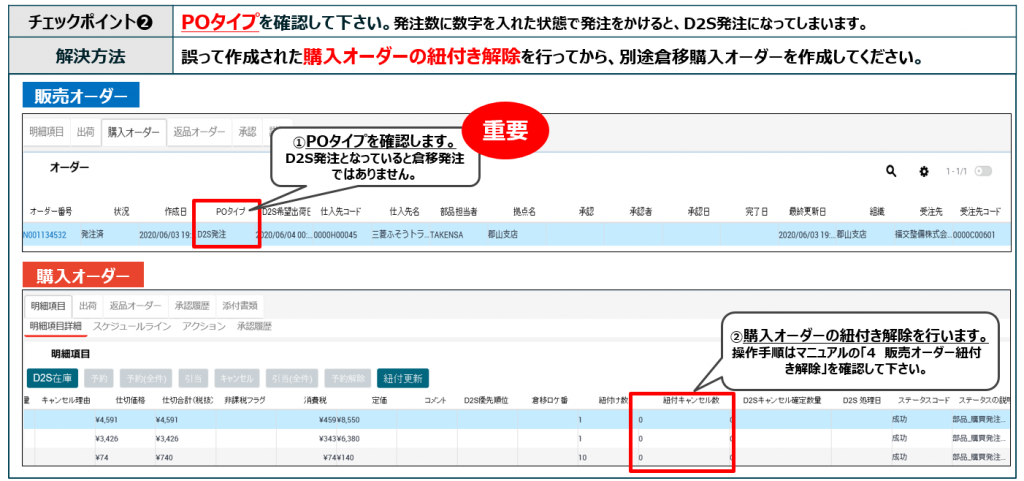
✅?【PT026】発注をかけたが、手元に在庫があるのを確認できたため、発注分を解除したい(発注分を解除し、手元にある在庫で処理をしたい)
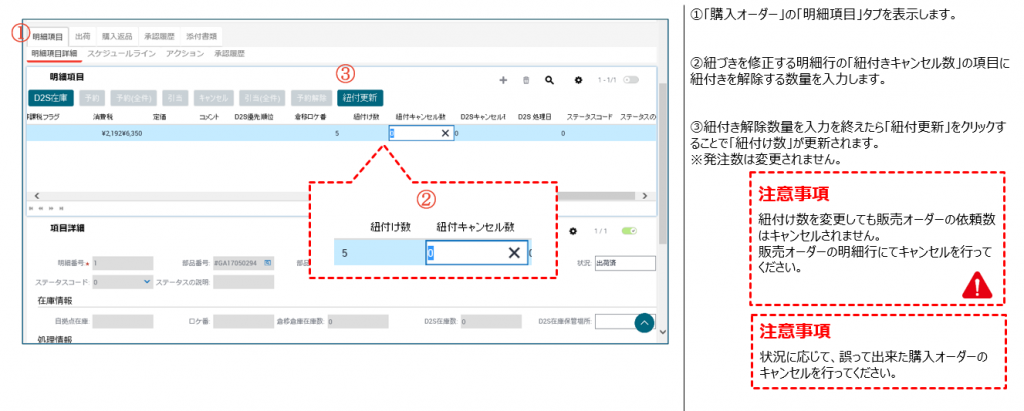
購入オーダーにて紐付き解除を行うと、販売/部品/経費オーダーは発注をかける前の状態に戻り、再度処理をすることができます。
【処理手順】
1.「購入オーダー」の「明細項目」タブを表示します。
2. 紐づきを修正する明細行の「紐付きキャンセル数」の項目に紐付きを解除する数量を入力し保存をします。
※「紐付きキャンセル数」が明細項目にない場合、表示カラムの設定を行ってください。
3. 紐付き解除数量を入力を終えたら「紐付更新」をクリックすることで「紐付け数」が更新されます。
注:状況に応じて、誤って出来た購入オーダーのキャンセルを行ってください
購入オーダーにて紐付き解除を行うと、販売/部品/経費オーダーは発注をかける前の状態に戻り、再度処理をすることができます。
✅?【PT017】倉移発注がかからない。倉移の発注をかけているのに、D2Sへの発注になってしまう。
D2S発注になってしまう場合:
自動提案で発注数に既に数字が入っていて、倉移依頼数に数字を入れたが、保存をせず発注をかけている場合があります。
数量を変更した際は、変更後保存と、入力箇所をご確認下さい。
D2Sへ発注がかかってしまった購入オーダーについては、在庫で問題ない場合はそのまま入庫処理を行い、
キャンセルしたい場合はキャンセル処理を行ってください。
ユーザーマニュアル 3. 発注/1.2~1.3発注処理(拠点倉移/本庫倉移)
#倉移
✅?【PT022】倉移依頼が来たが引当出来ない、ボタンが押せない
以下設定について、それぞれご確認ください。
- ヘッダー状況が「承認済」になっているかご確認下さい。
任意発注の場合、承認依頼ボタンを押していただく必要がございますので、依頼元へご連絡下さい。
2.購入オーダーのPOタイプが「拠点倉移」になっているかご確認下さい。
「拠点倉移」以外の場合は依頼元がPOタイプの選択を誤っている為、依頼元へ修正いただくようお伝えください。
その場合、依頼元の方は下記関連するFAQを参照下さい。
- 自拠点在庫があるかご確認下さい。
拠点在庫が無ければ引き当て処理は行えません。
部品番号/倉庫名が誤っている可能性もございますので正しいものが入力されているかご確認下さい。
? ユーザーマニュアル 5.出庫/8.1 拠点倉移出荷 (引当処理)
#倉移
✅?【PT023】依頼先に引当をしてもらったが入庫ができない
- 出荷タブをご確認いただき、状況が「発送済」になっているかご確認下さい。
「作成中」のままでしたら、依頼先に出荷済ボタンを押していただくようお伝えください。
2.部品受取画面のタブは “倉移・倉移返品入庫” になっているかご確認下さい。
他のタブになっている場合は処理できません。
ユーザーマニュアル
- 棚出し~出荷
#倉移し
✅?【PT025】他部門からの依頼された際の対応項目の確認方法を知りたい。
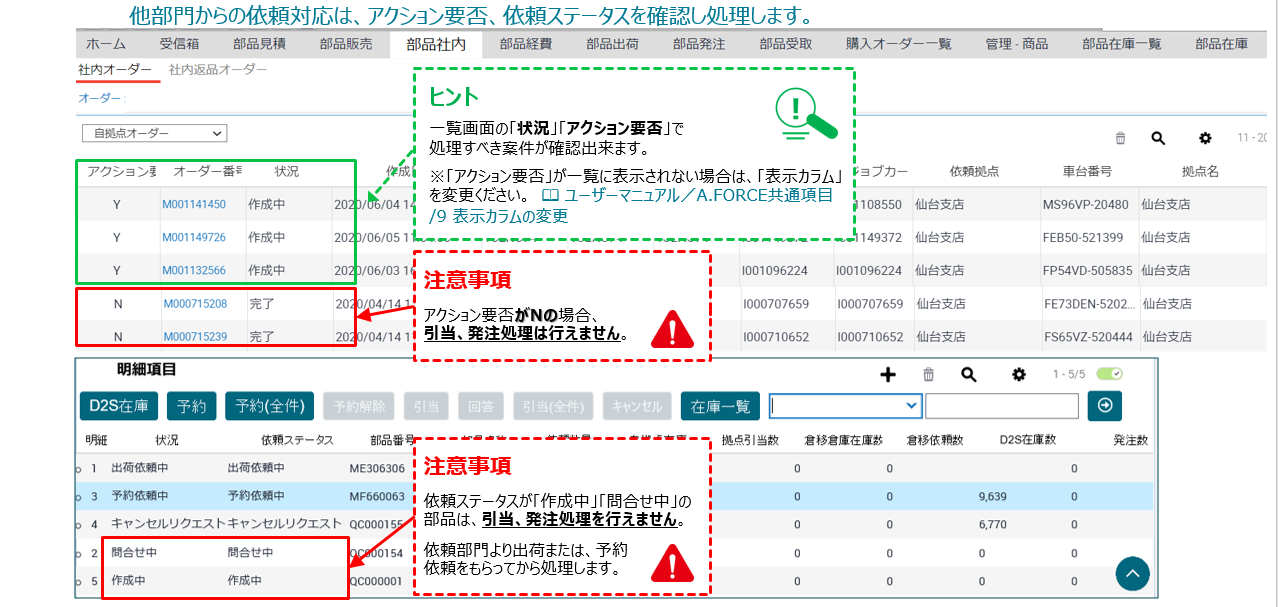
一覧画面の「状況」「アクション要否」を確認することで処理すべき案件が確認出来ます。
状況が問い合わせ中のオーダーは、問い合わせ内容を確認し、対応後、「回答」ボタンで回答します。
アクション要否がYになっているものは、明細に予約または出荷依頼の明細があるオーダーです。
依頼ステータスが「予約依頼中」の明細は、在庫に応じて予約処理または発注処理ができます。
依頼ステータスが「出荷依頼中」の明細は、在庫に応じて引当処理または発注処理ができます。
依頼ステータスが「作成中」または「問い合わせ回答完了」の部品は、依頼部門より出荷または、予約依頼をもらってから処理となります。
「問合せ中」の部品は問合せ回答後に、出荷または予約依頼をもらってから処理となります。
?【PT021】おすすめタブレイアウトを教えてください!
下記におすすめタブレイアウトを紹介します。
#タブレイアウト #表示 #変更 #デフォルトビュー #MF
?【COM004】トレーニングの時とタブレイアウトの設定が違う、設定を直したい
メニューバーのレイアウトを自由にカスタマイズしよく使う機能を表示させることが可能です。


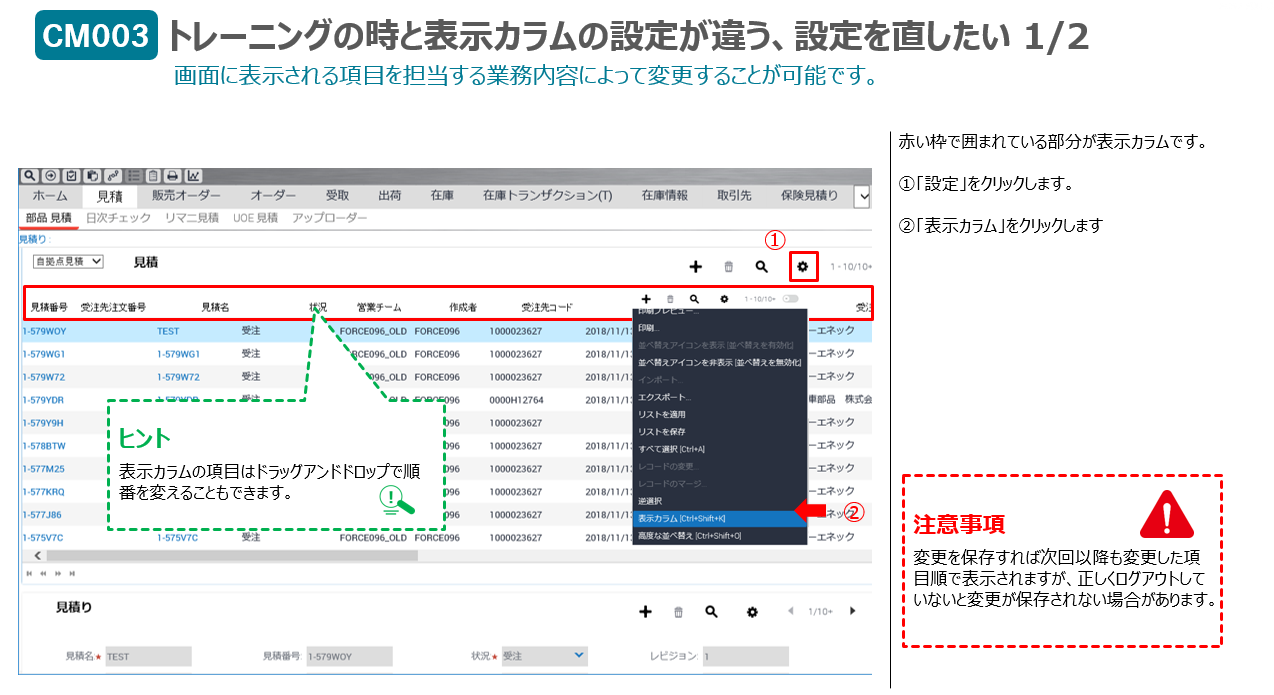
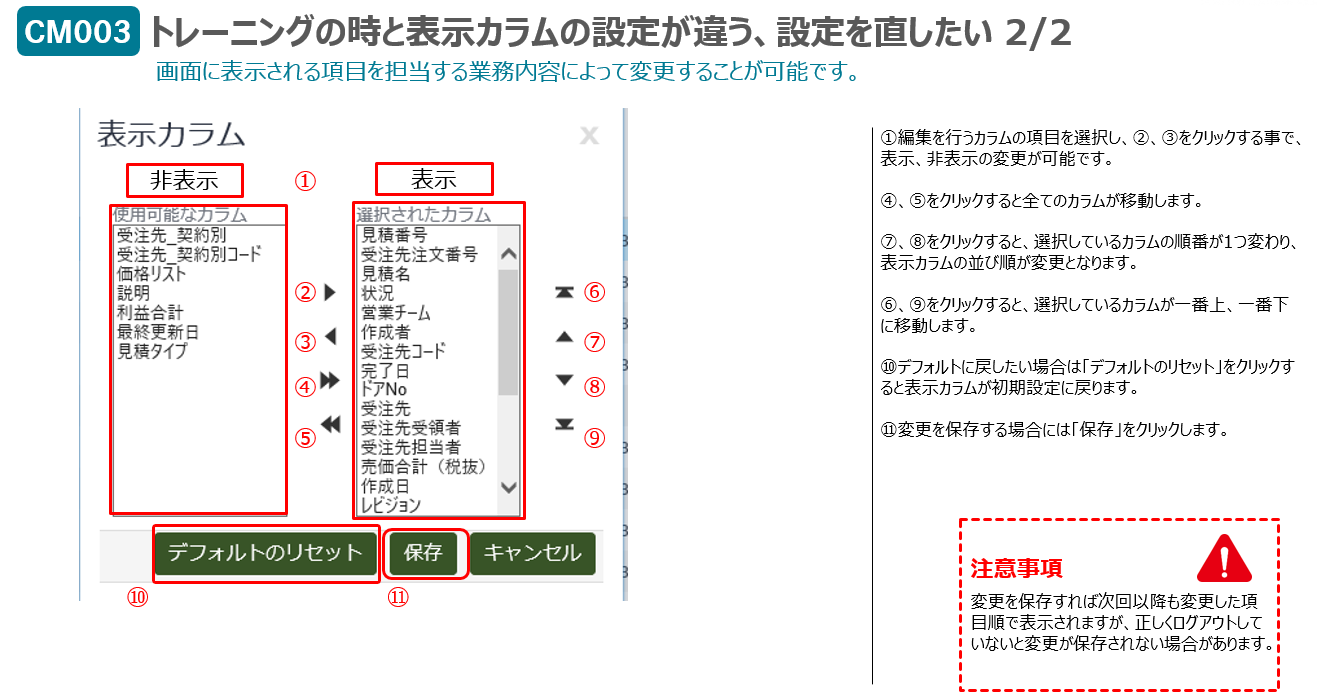
?【COM003】トレーニングの時と表示カラムの設定が違う、設定を直したい
画面に表示される項目を担当する業務内容によって変更することが可能です。
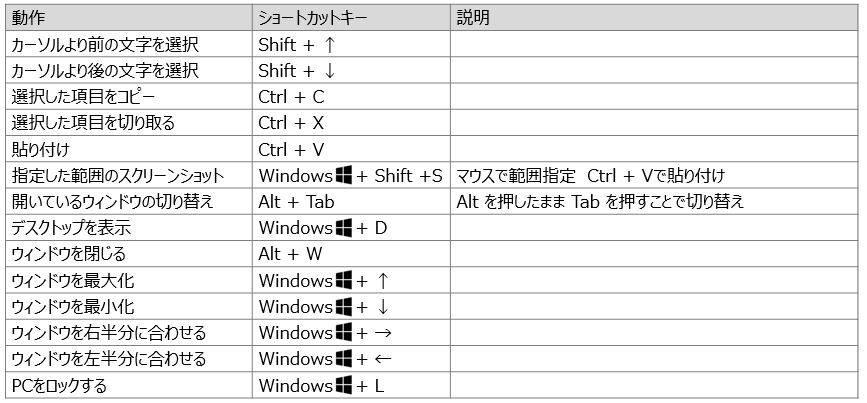
?【COM002】便利なショートカットキーを知りたい
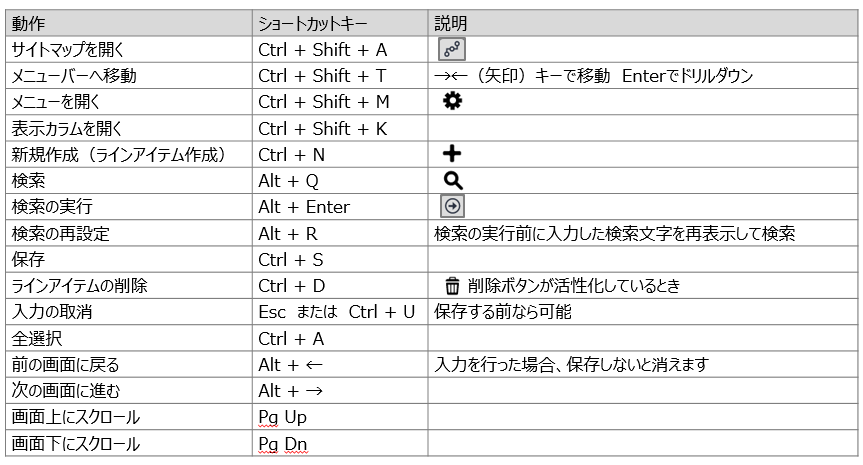
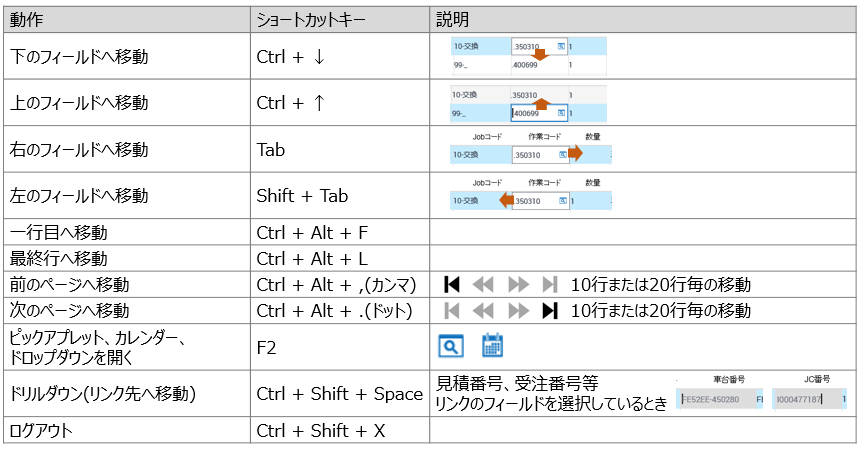
マウスなしでキーボードから直接行える便利操作を紹介しております。
入力項目の移動、追加・削除・検索操作も基本マウス無しで行えますので、ぜひご活用ください!
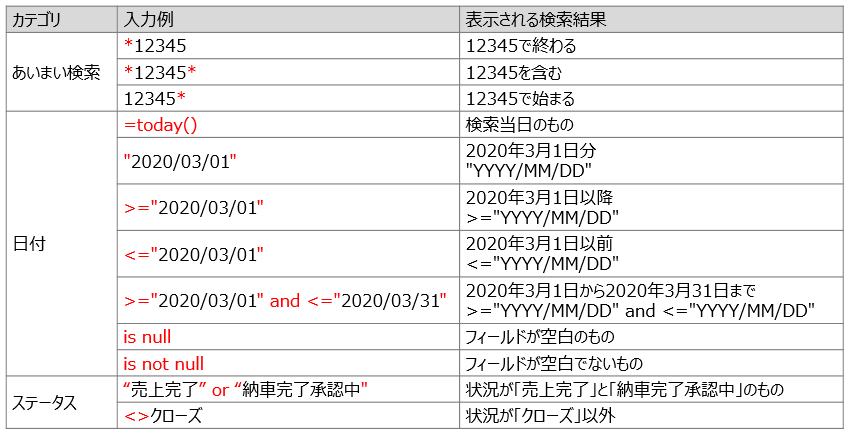
?【COM001】?実績を調べるのに便利な検索技を知りたい
あいまい検索以外にも日付やステータスで絞りこむ方法があります
ぜひご活用ください!
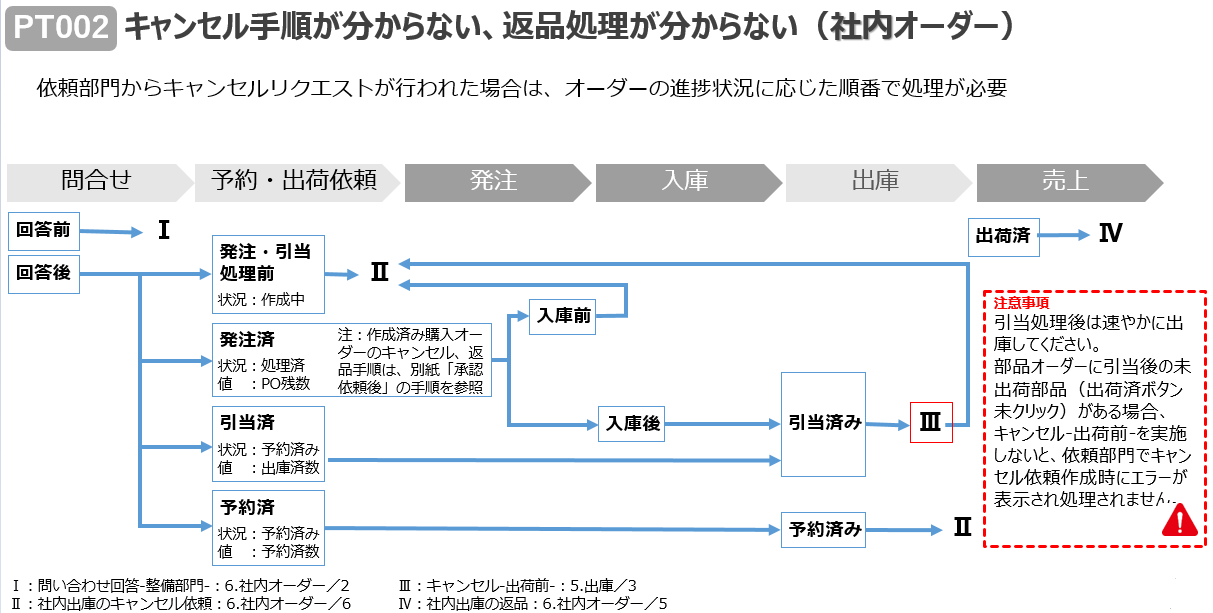
✅【PT002】キャンセル手順が分からない、返品処理が分からない(社内オーダー)
キャンセルの場合は、社内オーダーで処理を行います。返品の場合は、返品オーダーで処理を行います。
出荷データが作成されていないか確認してください。作成されている場合は、出荷データのキャンセルを先に行ってください。
【COM083】FORCEのユーザーアカウントはどのような時に切り替えるのか
自賠責保険の集計表作成や承認時、複数SCを兼ねる保険営業・MGRはユーザーアカウント(UID)の切り替えを行いそれぞれのSC別に集計表作成や承認を行ってください。
操作マニュアル/章 1. 一括精算(e-JIBAI)(一括精算起動)
(2020/3/21)
✅【COM080】車両の入力時、検索しても車両が見つからない
検索する際、車台番号をすべて入力すると完全一致が求められます。あいまい検索(ワイルドカード検索・アスタリスク「*」2個の間に検索したい型式を入力)もお試しください。
または、車台番号以外からも検索してみてください。
検索を行っても車両マスタへの登録がない場合は、先に車両マスタへ新規登録をしてください。
✅【PT020】直購品のBOキャンセル方法
必ず①「明細項目」タブのキャンセル→②「出荷」タブのキャンセルの順で実施ください!
万が一「出荷」タブのキャンセルから行い、作成中の出荷データができてしまった場合は、ダミー出荷データについて「出荷済」を押下し状況を「発送済」にしてください。
発送済になったのを確認したら、前述の①「明細項目」タブのキャンセル操作から始めてください。
直購品のBOキャンセルは、必ず「明細項目」タブのキャンセルから実施ください!
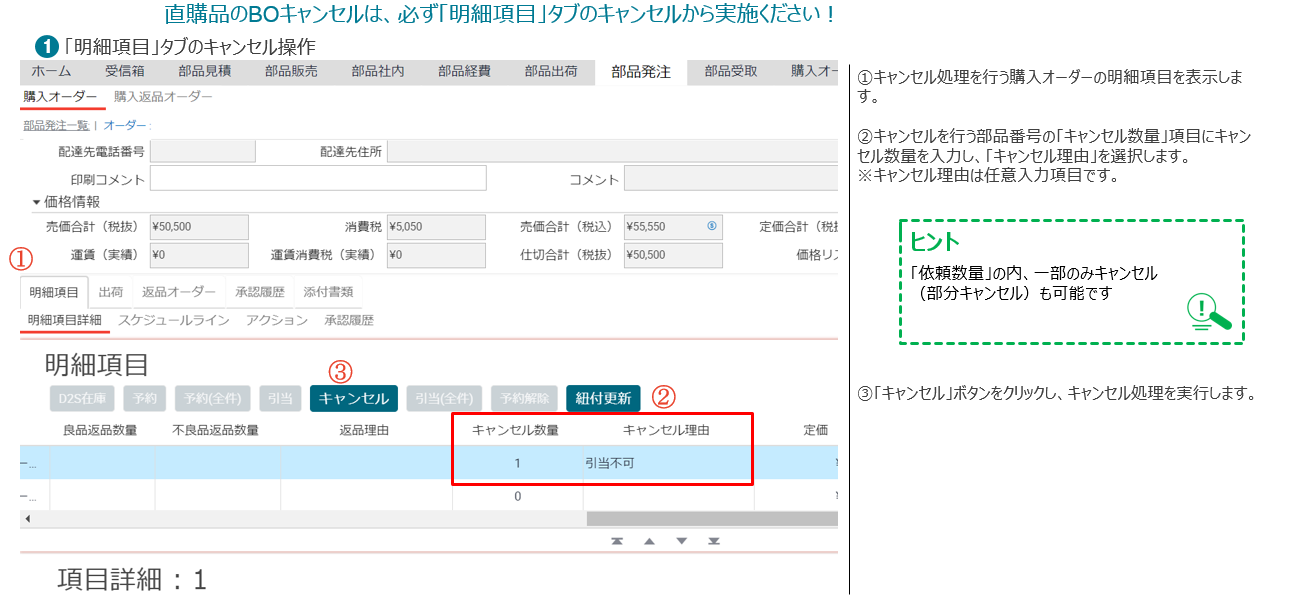
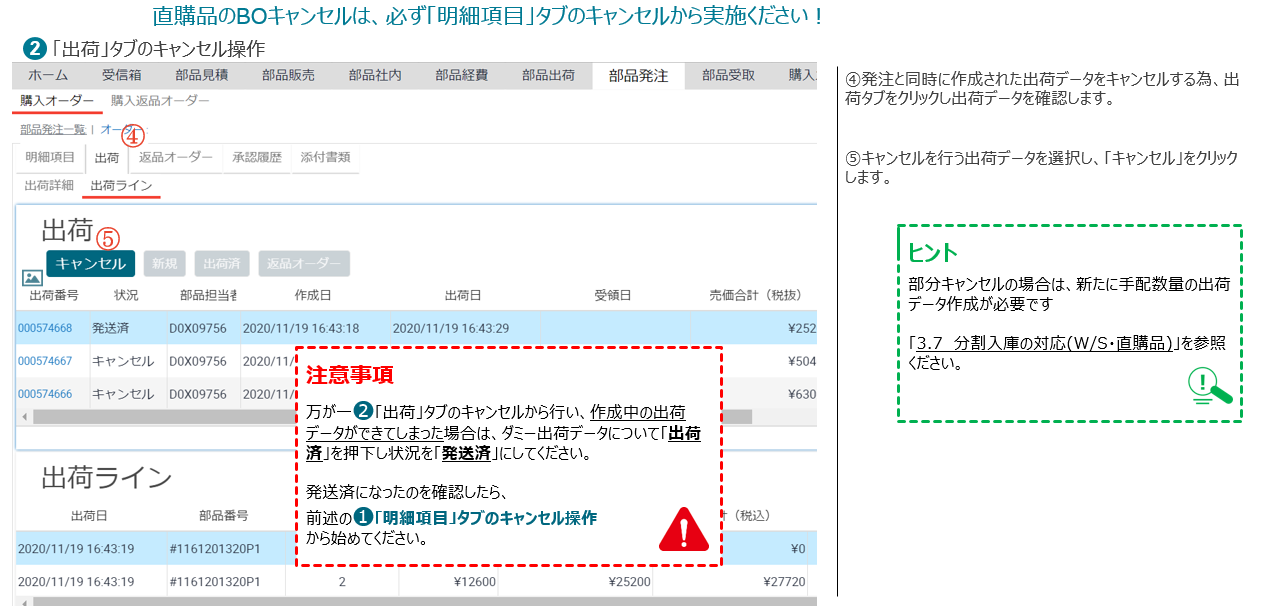
6.3 BO キャンセル 直購品
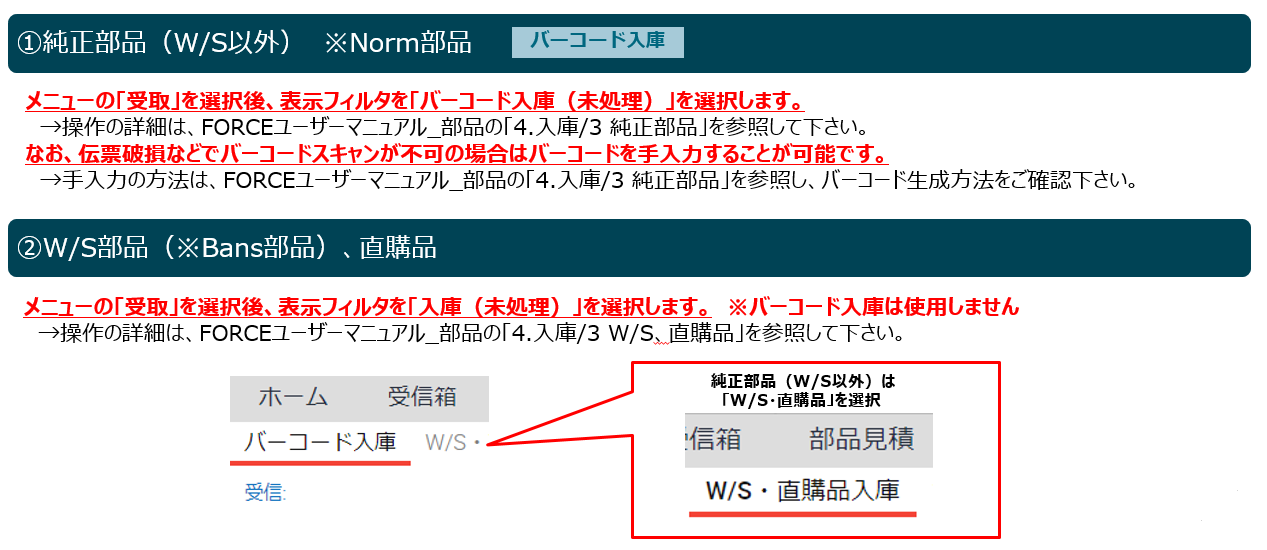
✅【PT018】部品の入庫処理を行う画面を確認したい
入庫は部品の種類によって異なります。
❶ 純正部品(W/S以外)のNorm部品については 部品受取画面をクリック>バーコード入庫を選択>フィルタ : バーコード入庫(未処理) に変更いただいた後「+」ボタンを押下してから入庫処理を行なってください
❷ W/S部品(Bans部品)、直購品については部品受取画面をクリック>W/S・直購品入庫を選択>フィルタ : 自拠点入庫(未処理)に変更していただき「?」を押下して該当のオーダーを検索・表示選択してから入庫処理を行なってください
入庫処理は部品の種類によって異なります。
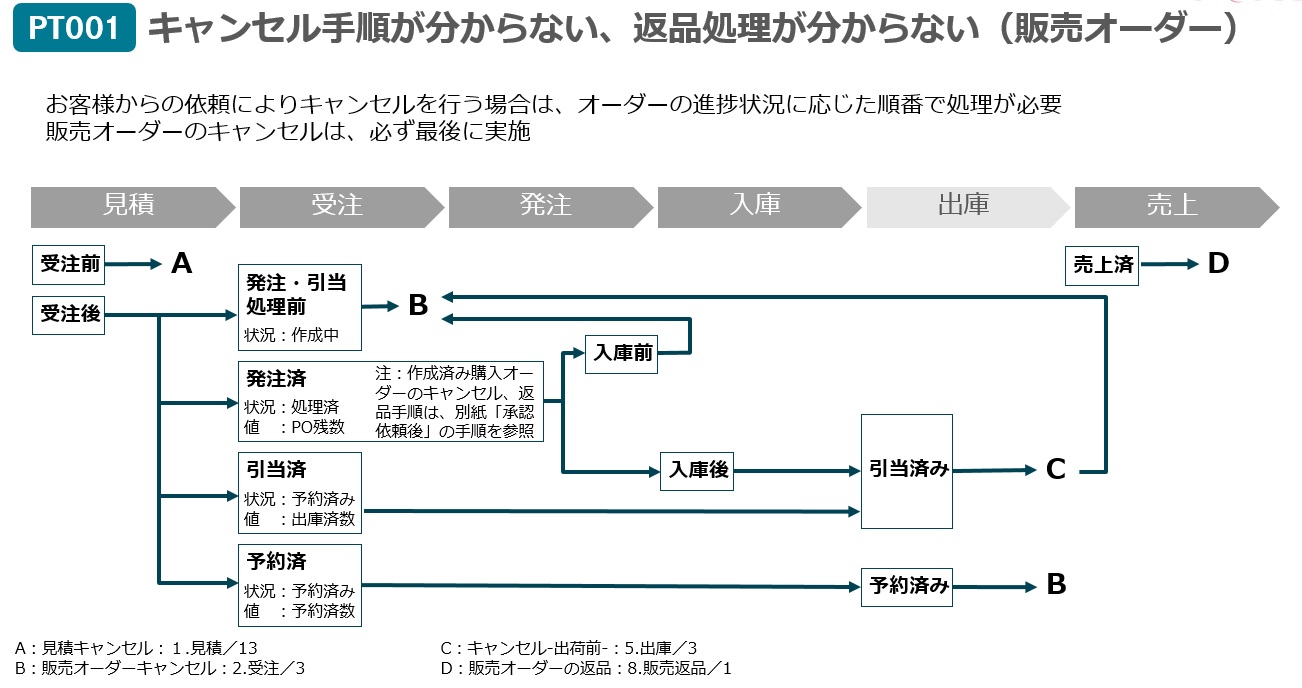
✅【PT001】キャンセル手順が分からない、返品処理が分からない(販売オーダー/購入オーダー)
以下の通り、販売オーダーと購入オーダーで処理フローが異なります。
<販売オーダーのキャンセルと返品処理>—————————————————————————–
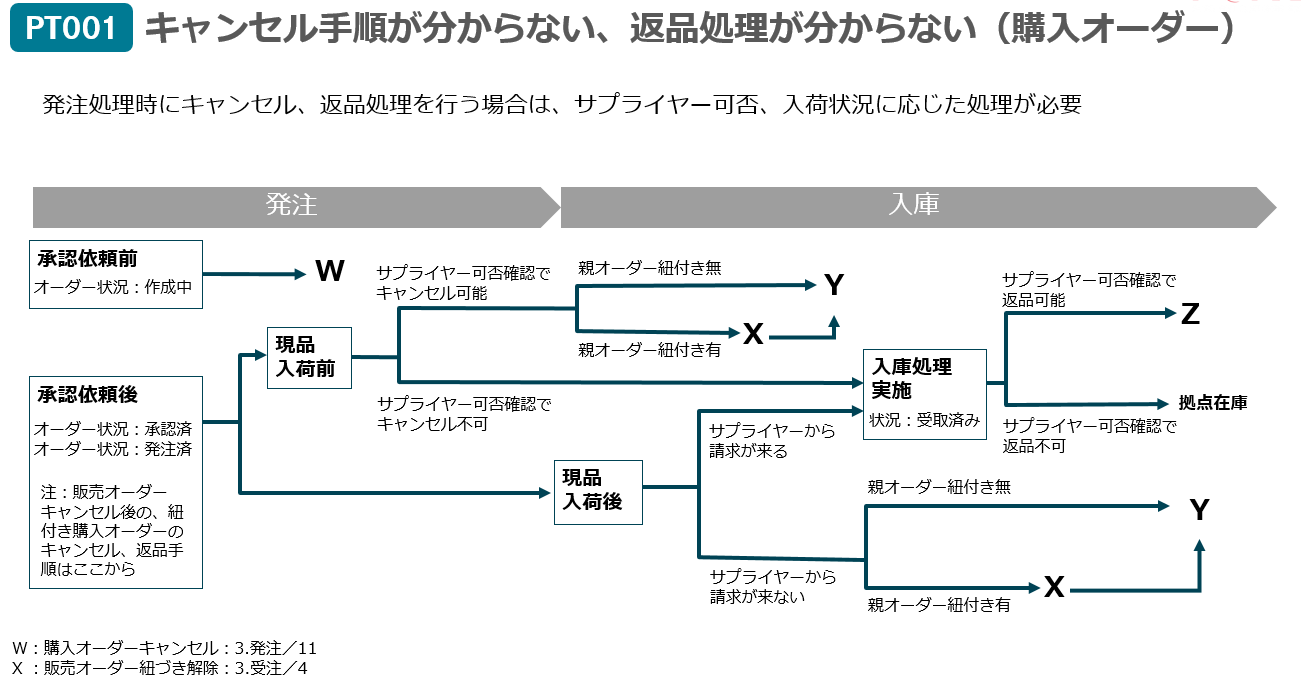
<購入オーダーのキャンセルと返品処理>—————————————————————————–
対象部品、オーダー、ヘッダー状況に応じて対応方法が異なります。
下記ご確認ください。
状況が【作成中】の場合:ヘッダーでキャンセル
状況が【承認中】の場合:上長にて却下
状況が【承認済】の場合:
D2S発注
NORM:明細でキャンセル
BANS:明細でキャンセル
LUMF:明細でキャンセル
直購品発注 明細でキャンセル
倉移発注 明細でキャンセル
状況が【発注済】の場合:
D2S発注
NORM:D2Sへキャンセル依頼
BANS: シェアポイントのBOキャンセル依頼に入力
LUMF: D2Sへキャンセル依頼
直購品:明細でキャンセル
✅【PT003】A)数量を入力した際、エラーが表示され進めない
発注、出庫時には、発注数または引き当て数は正しく入力されているか確認ください。
A)発注数/倉移依頼数量と拠点引当数の合計値が依頼数量と同数となるように修正し入力してください。
操作マニュアル/章
1.1 発注処理(直購品)
1.引当処理
2.2 販売オーダー明細
注意:数量変更後は手動保存(ctrl + S)を実施してください
✅【PT003】B)自拠点在庫があるのに、引当ができない
発注、出庫時には、発注数または引き当て数は正しく入力されているか確認ください。
B)拠点引当数に数量が入力されているかご確認ください。発注数/倉移依頼数量に数字が入ってる場合は、発注数/倉移依頼数量を変更してから、拠点引当数に数字を入れてください。
操作マニュアル/章
1.1 発注処理(直購品)
1.引当処理
2.2 販売オーダー明細
注意:数量変更後は手動保存(ctrl + S)を実施してください
✅【PT003】C)自拠点在庫があるのに、引当ができない
発注、出庫時には、発注数または引き当て数は正しく入力されているか確認ください。
C)拠点引当数または発注数/倉移依頼数量に数量が入っているか確認してください。
数量が合わない場合は「再計算」ボタンをクリックし、引当数/発注数/倉移依頼数量を確認してください。
操作マニュアル/章
1.1 発注処理(直購品)
1.引当処理
2.2 販売オーダー明細
注意:数量変更後は手動保存(ctrl + S)を実施してください
✅【PT005】バーコード入庫を手入力で行いたいが、20桁のバーコードはFORCEのどこを確認すればいいでしょうか。
①購入オーダーの明細項目でスケジュールラインタブを開くと、スケジュール明細(リクエスト)にバーコードが表示されます。
②購入オーダー一覧にて伝票に記載されている受注番号をで検索すると、スケジュール明細にバーコードが表示されます。
【D2Sバーコード生成ルール】D2S受注伝票番号10桁+D2S受注伝票明細番号6桁+出荷個数4桁
例 D2S受注伝票番号 : 1007177339 D2S受注 伝票明細番号: 20 出荷個数 : 2 の場合
バーコード番号は「1007177339 000020 0002」となります。
注意:出荷個数はバーコード伝票と同じ数量であることを確認ください
操作マニュアル/章
3.1 購入オーダーの明細確認(純正部品(※W/S部品以外))
3.3 純正部品 手入力での入庫処理
✅【PT006】直購品の入庫処理をした際「部品入庫前提条件が満たされていません対象のオーダーの状況「発注済」でない場合入庫が出来ません。「発注済」となっている場合でも車両情報にあるステータスコードがエラーまたは空欄となっているときは入庫が出来ません。「成功」となっていれば受取処理可能です。「発注済」に変更後、1時間以上たっても成功とならない場合は、サポートデスクへお問い合わせください。」というエラーが表示され、入庫ができない
オーダーの状況を確認してください。状況が「承認済」の場合は、発注済ボタンを押して状況を「発注済」にしてください。状況が「発注済」の場合は購入オーダー内にある、「車両情報」を確認し “ステータスコード” が成功になっているか確認してください。
1時間以上経ってもステータスコードがエラー/ブランクになっている場合は、サポートデスクまでお問い合わせください。
操作マニュアル/章
3.3 購入オーダーの明細確認(直購品)
✅【PT007】バーコード入庫時に納品書が出力されない
該当の販売オーダーに「作成中」の出荷データが存在する場合はバーコード入庫時に納品書が出力されない場合があります。
他にも出力されないケースについては操作マニュアル Appendixで確認できます。
出荷番号から出荷のページに入り、左上にある「自SC 出荷」を「自拠点出荷」にすると印刷ボタンが出てきます。
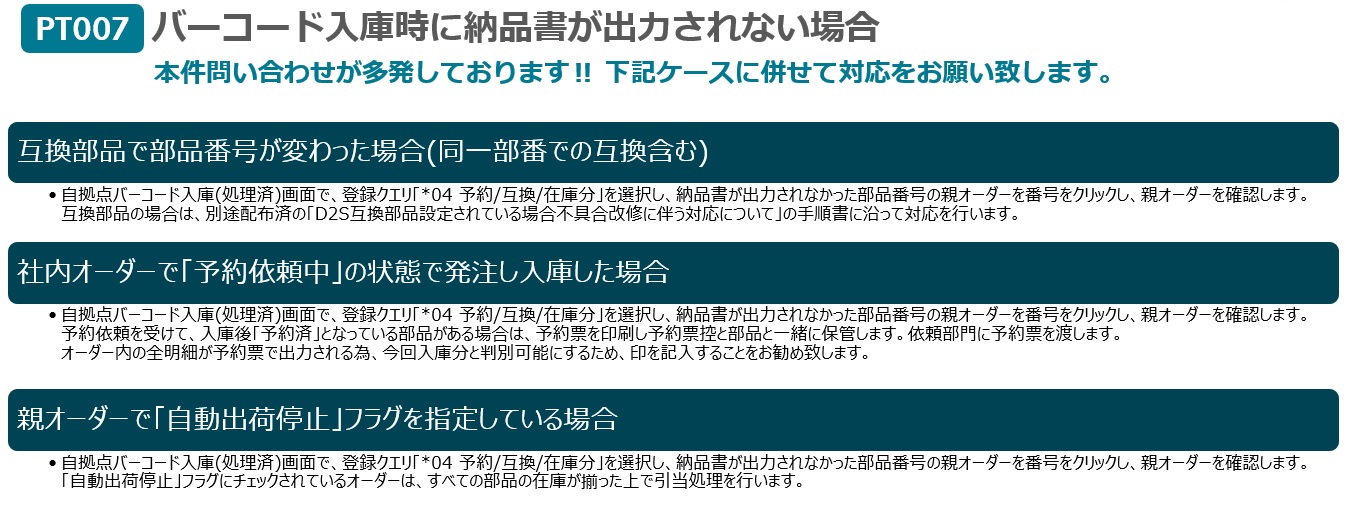
納品書・出庫票の再印刷方法について
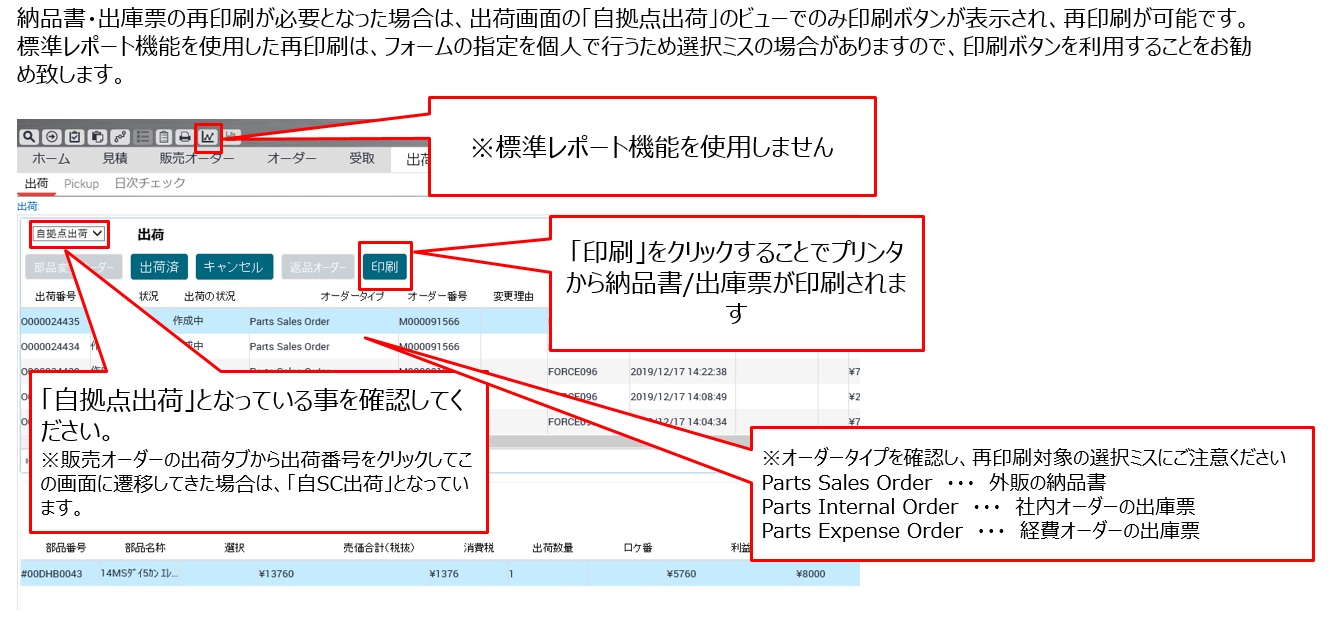
Appendix 納品書・出庫票の再印刷
⚠【PT008】受注キャンセルは出荷データ状態を確認してから。キャンセル前に必要な事前処理に注意。
受注キャンセルを行う場合、出荷データの有無を確認ください。未完了の出荷データがある場合は出荷データのキャンセルを行ってから受注キャンセルを行う必要があります。紐付きの購入オーダーは必要に応じてキャンセルください
操作マニュアル/章
2.受注
3 キャンセル
⚠【PT009】直購品発注時は出荷データの割付日を必ず確認。支払い金額が合わなくなる可能性あり。
購入オーダー(直購品)発注時には、出荷データの割付日確認を必ず行ってください。請求書とFORCEのデータの照合は割付日を基に行われますので、割付日を正しい状態にしないと支払い金額が合わなくなります。特に仕入先が20日締めだと21日以降に作成する購入オーダーは、出荷データの出荷日を翌月の1日付に変更して割付日を変更する必要があります。
操作マニュアル/章
2.受注
3 キャンセル
⚠【PT010】現品受領後は速やかに入庫処理を。直購品とW/Sメーカへの支払いが進められません。
直購品とW/Sメーカーへの支払いは、拠点で入庫処理が完了されている事が条件になります。現品受領後、速やかに入庫処理を行ってください。
操作マニュアル/章
4.入庫
2W/S部品、直購品
⚠【PT011】運賃のお客様に関わる納品書は、割当処理後に運賃入力し再印刷が必要
運賃のお客様への請求は引当処理後に入力することになるので、運賃入力後に納品書を再印刷する必要があります。売上計上を行った後での運賃の追加、および運賃のみの売上計上は行えません。
操作マニュアル/章
5.出庫
2 棚出し~出荷
⚠【PT012】社内オーダーをもらった上での部品出庫を徹底下さい
社内オーダーは整備で入庫予約のジョブカード作成した段階で部品予約及び発注が可能です。
新車は受注後、納車完了までオーダーに登録し予約・出庫依頼可能です。
操作マニュアル/章
6.社内オーダー
⚠【PT013】経費出庫を行う場合は事前承認書類が添付されているか確認
添付のない経費出庫処理は進めないようお願い致します。(ただしプール原価処理は紙orメールでの車両業務Mgr・中古車営業Mgrの承認を確認してください)
操作マニュアル/章
7.経費出庫
2 依頼内容の対応
⚠【PT014】引当・発注の自動提案は時間差あり。実際の在庫状況を確認した上で入力
部品オーダー・経費オーダーの引当・発注の自動提案は、提案されてから引当・発注の処理を行うまでに時間差があるため、実際の在庫状況と合わないケースが発生します。
都度、再計算ボタンをクリックし拠点引当数・発注数の項目の確認を忘れずに行いましょう。
操作マニュアル/章
2.受注
2 販売オーダー明細
⚠【PT015】入庫では受領した数を正しく入力。在庫数や支払い額に差が発生するトラブル多数
入庫は受領した数を正しく入力しましょう。W/S 部品・直購品で分納された場合は 分納の処理を正しく行ってください。在庫数や支払い額に差額などが発生しトラブルになる事例が多数寄せられております。
操作マニュアル/章
3.発注
7 分割入庫の対応
✅?【PT016】バーコード入庫できない
バーコード入庫できない原因はいくつかあります。
「既に入庫済み」「幸浦部品センターにて出庫数以上の数量を指定」「幸浦部品センターより出荷情報が未到着」 「発注拠点と送り先拠点が違う場合」などです。原因によって受取画面の状況が異なり、対応方法も変わります。
例えば、原因が「幸浦部品センターより出荷情報が未到着」の場合の状況は受領のボタン押した後も画面に残ったままで、明細状況が“作成中”になっています。対応策としては各SC本部から周知されている依頼方法にてD2S出荷情報の採番を依頼ください。
各原因についての状況と対応策はバーコード入庫ができないときの確認ポイント一覧.pdfをご確認ください
#バーコード入庫できない #幸浦 #出荷情報 #未到着 #既に入庫済みの場合 #幸浦出庫数以上の数量を指定している場合 #幸浦出荷情報が未到着の場合 #発注拠点と送り先拠点が違う場合 #手入力での間違い
✅【SV002】顧客の検索、作業コード、部品名称 全ての検索で膨大なデータから探す事に苦労している。
あいまい検索が便利ですのでぜひ活用しましょう!
ユーザーが検索窓に入力した語句(単語、フレーズ、複合語など)を参考にして検索する方法です。 膨大なデータベースから特定語句を検索するために用います。
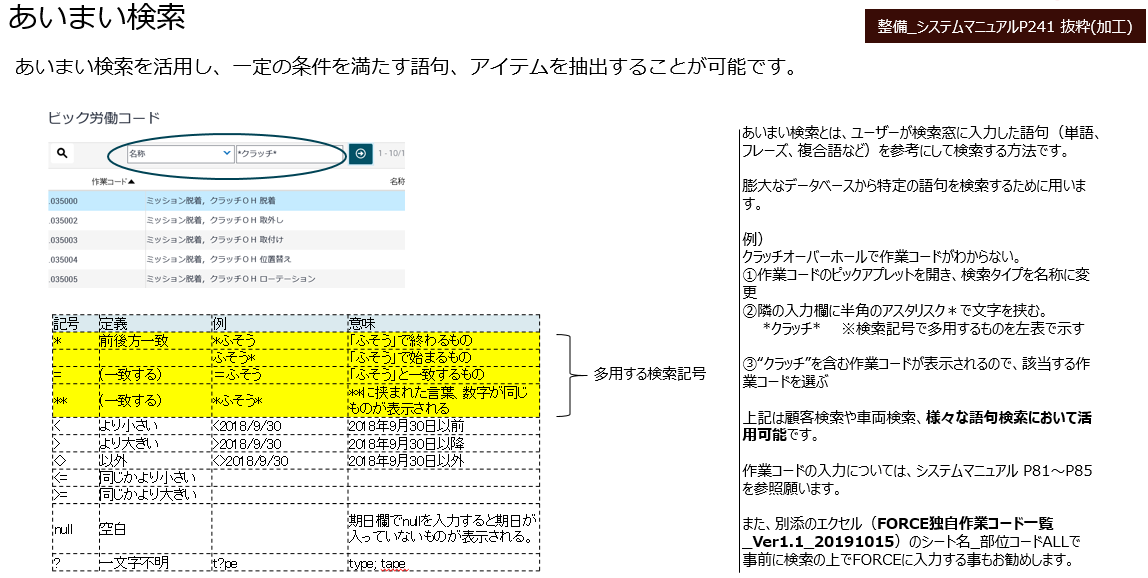
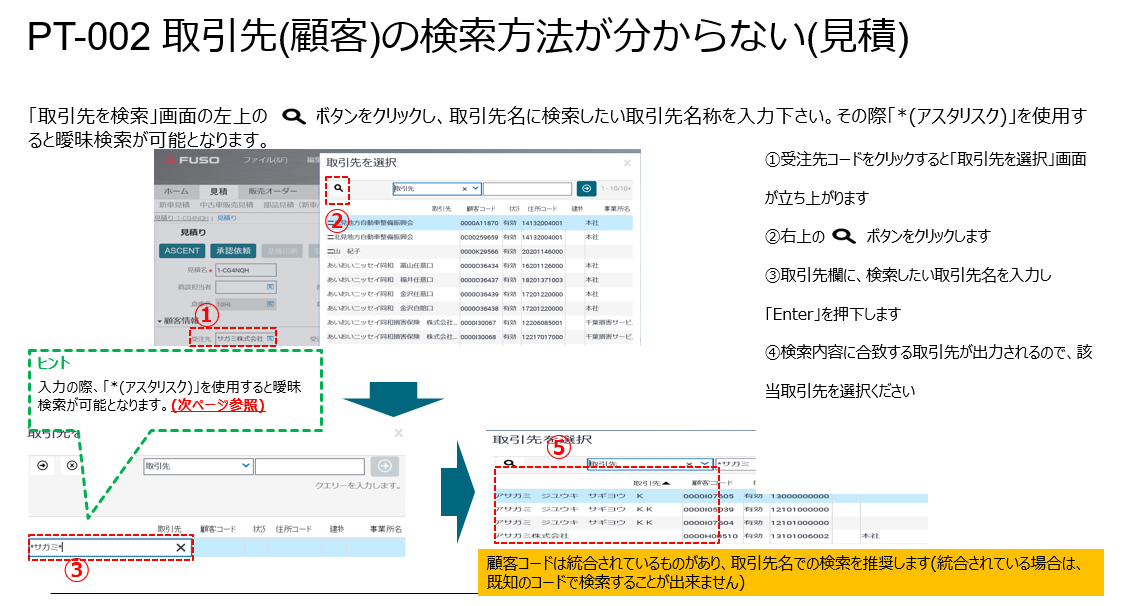
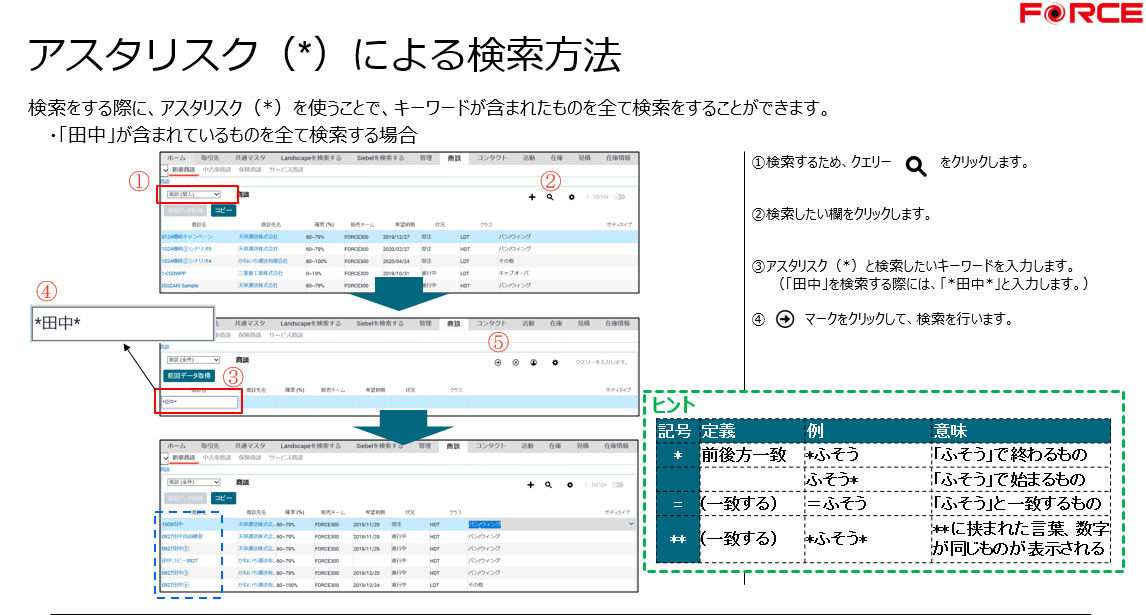
✅取引先(顧客)の検索方法が分からない
「取引先を検索」画面の左上の?をクリックし、取引先名に検索したい取引先名称を入力下さい
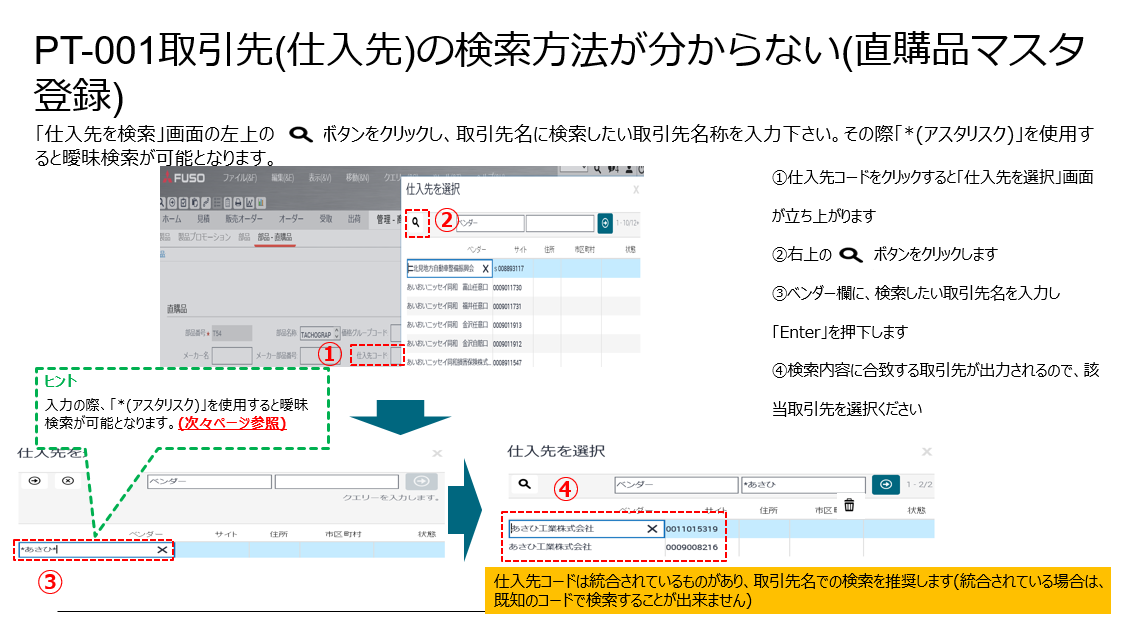
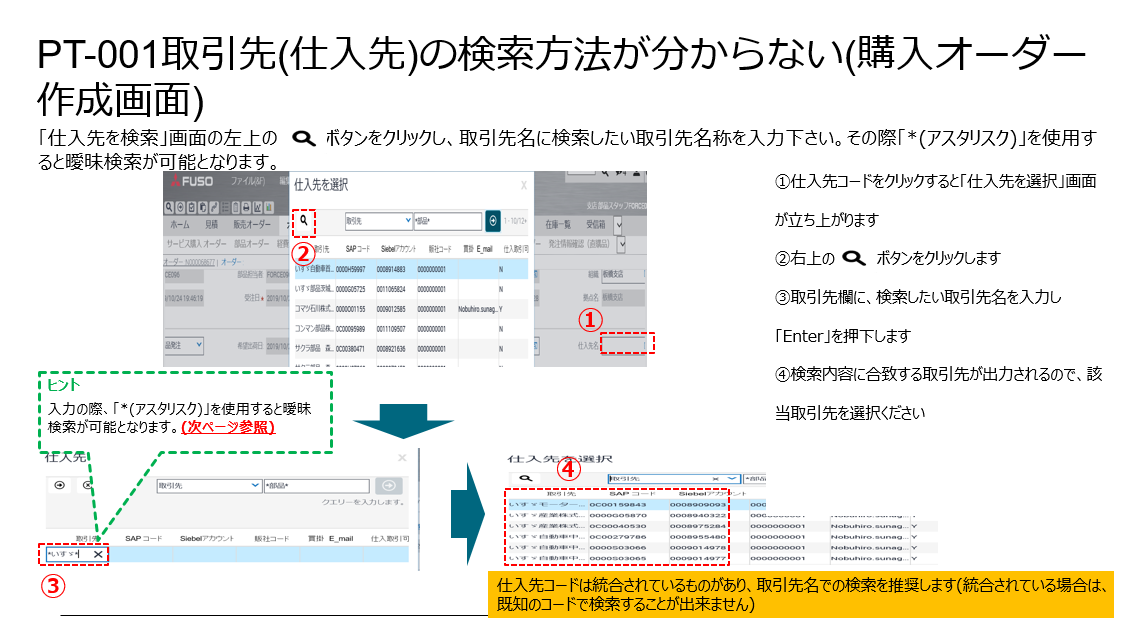
✅取引先(仕入先)の検索方法が分からない
「仕入先を検索」画面の左上の?をクリックし、取引先名に検索したい取引先名称を入力下さい。
整備からの出荷依頼で、一般部品とリコールパーツが同じオーダーに含まれている場合、MAIDOだと整備が処理できないため返品処理を依頼され面倒なのですが、FORCEでは気にしなくて良いのでしょうか。それともオーダーを分けていただくように整備に口頭確認した方が良いでしょうか。
整備の運用として、リコール作業と他の一般作業は別々のオーダーを
作成するようになっていますので基本的には発生しません。
例外として、リコール作業の指示書に補用部品を使用するように記載されていることがあります。
このようなリコール作業を行う場合は同じオーダーにリコールキットと
補用備品が含まれることがあります。
請求書に記載される「車両番号」は、車台番号と登録番号のどちらでしょうか?
登録番号が記載されます。
バーコード入庫処理後に出力される納品書の部品の並び順は、バーコードを読み込んだ順番で並ぶのでしょうか?
通常の納品書・受領書と同様にランダムになります。これは将来の改善点としてとらえています。その際は販売オーダーの並び順に合わせて印刷されるべきと考えています。ちなみに分割で納品された場合(5個の注文で、3個と2個の伝票で納品された場合)はバーコード毎の明細行が納品書・受領書に作成されます。(2019/9/26)
返品受領書の並び順は元納品書と同じに並びになりませんか。比較しにくいとお客様からクレームが来る可能性があります。
ご指摘の通り、同じになっていません。将来の改善点として扱いたいと思います。(2019/9/20)
互換部品が複数ある場合、どのようにシステムに反映するのですか。ASCENTで調べるのでしょうか
複数互換の意味としてA→B→Cの歴代の互換情報を指している場合は、
明細行にある「互換部品番号」の虫眼鏡マークをクリックすると
歴代の互換情報が表示されますので確認してください。
A→B→Cのパターンで互換情報を収めてあります。
組互換を指しているのであればFORCE上には組互換情報がありませんので、
従来通りSPN等で確認してください。
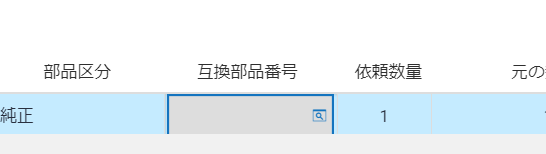 (クリックすると)
棚卸を実施する際、二人一組で作業をしているが、名前やハンコを記載する箇所はありますか
カウント数の入力者UIDは自動で記載されます。作業を一緒に行った方の名前や押印箇所など今までの手順と違う点は、別途案内される棚卸要領、業務マニュアルでご確認ください。(2019/9/9)
在庫一覧には、常備/非常備の確認はできないのでしょうか。
「最大(Max)」「最小(Min)」に0以上の数量が入っていれば常備品となります。
オーダーの検索を行っているが、検索結果が表示されない
画面左上に薄い文字で記載されているオーダー番号が残っていたら検索ができません。
オーダー番号を消してから再度検索を行って下さい。
※ 下記の様に「オーダー : M」等反映されている事を指します。
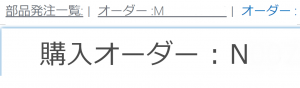
※ 倉移オーダーの場合
依頼元拠点に合わせてフィルタの変更を行ってください。 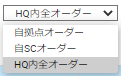
※ 依頼元が自SCでは無い場合「HQ内全オーダーではないと表示されません。
直購品検索時、正しく部品番号を入力しているのに、検索できませんでした
「#」は半角で入力してください。全角で入力すると検索できません。(2019/9/5)
在庫一覧で部品の検索をしたのですが、検索結果が表示されません。
在庫一覧を検索する際は、大文字で入力しないと検索結果には表示されません。(2019/9/5)
在庫ステータスを変更する際、現在の在庫だけステータス変更をするのですか。予約済みのものはしないのですか
現在の在庫のみだけです。管理するものは空き状況が「現在の在庫」状況が「良い」のもので、予約は使用される部品なので必要ございません。(2019/9/5)
棚卸の終了日を入力する際は全ての作業が完了してから入力するのですか
その通りです。複数日での作業となる場合、終了日は入力しないようにしてください。
棚卸の実施している間は状況が「カウント中」のときは金額は表示されないのですか
差額計算ボタンをクリックすることで「カウント中」でも現時点の差額が計算され表示されます